- Computer Gripes
- Outlook empfängt keine Mails? Ursachen und…
Outlook empfängt keine Mails? Ursachen und Lösung
Outlook empfängt keine Mails? So behebst du das Problem: Webmail-Test, Ordner „Sonstige“, Regeln, Junk, Offline-Modus, voller Speicher und defektes Profil.
Der Kollege schwört, dass er die Rechnung geschickt hat, und dein Posteingang bleibt leer. Wenn Outlook keine Mails empfängt, steckt selten ein großer Defekt dahinter. Meist landet die Nachricht in einem Ordner, den du nicht im Blick hast, oder das Programm holt gerade gar nichts ab. Die Schritte unten führen vom schnellsten Test zum aufwendigsten. Sobald die fehlende E-Mail auftaucht, kannst du aufhören. (Menünamen überprüft im Oktober 2026.)
Welche Outlook-Variante nutzt du?
Microsoft Outlook gibt es in drei Varianten, und die Menüs unterscheiden sich deutlich. Stell kurz sicher, welche du verwendest, bevor du in den Einstellungen suchst.
| Variante | Was das ist | Wo die Optionen liegen |
|---|---|---|
| Klassisches Outlook | Desktop-Programm aus dem Office-Paket | Menüband: Datei, Senden/Empfangen, Ansicht |
| Moderne Outlook-App | Nachfolger von „Mail und Kalender“ | Zahnrad > E-Mail, Allgemein, Konten |
| Outlook.com | Webversion für Hotmail-, Live- und Outlook.com-Adressen | Zahnrad > E-Mail, Konto |
Die moderne App und die Webversion teilen sich die meisten Optionen. Das klassische Programm speichert dagegen eine lokale Kopie, die vom Stand auf dem Server abweichen kann.
Der wichtigste Test zuerst: Webmail
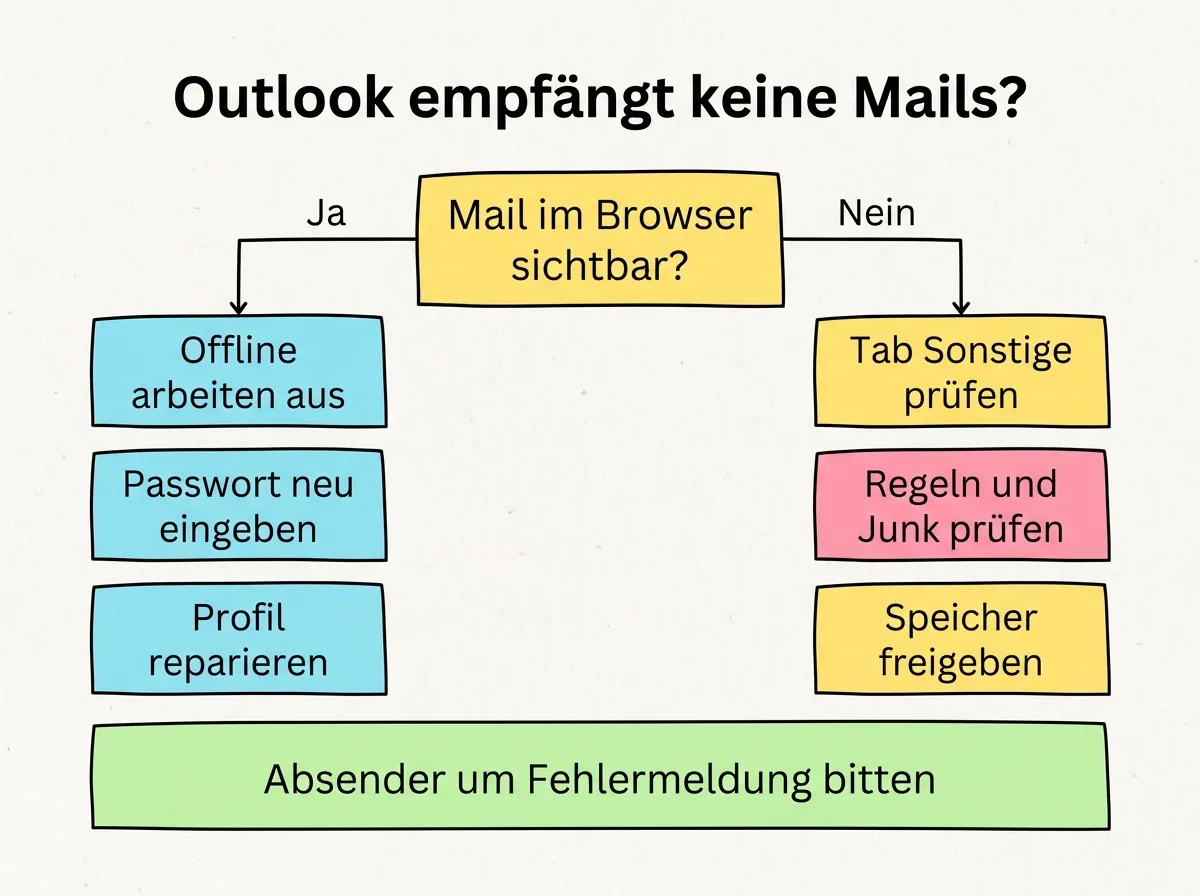
Melde dich im Browser an (outlook.com oder die Webmail deiner Firma) und such nach Name oder Betreff. Das dauert eine Minute und halbiert die Fehlersuche:
- Ist die Nachricht im Browser da, hat der Server sie erhalten, und nur das Desktop-Programm synchronisiert nicht. Spring zu den Abschnitten über den Offline-Modus und das Profil.
- Fehlt sie auch dort, liegt das Problem am Postfach, an Filtern oder auf der Gegenseite. Lies der Reihe nach weiter.
Mögliche Ursachen, wenn keine E-Mails ankommen
Bevor du an den Kontoeinstellungen schraubst, hilft ein Blick auf die typischen Gründe. Fast immer trifft einer davon zu:
- Die E-Mail liegt im Tab „Sonstige“ des relevanten Posteingangs.
- Eine Regel verschiebt eingehende E-Mails in einen anderen Ordner.
- Der Spamfilter hat sie in den Junk-E-Mail-Ordner gesteckt.
- Das klassische Programm arbeitet offline oder ist nicht mit dem Internet verbunden.
- Der Speicher ist voll.
- Das Passwort wurde geändert oder das Profil ist beschädigt.
Wo verstecken sich fehlende E-Mails in Outlook?
Der relevante Posteingang sortiert Nachrichten in zwei Tabs, „Relevant“ und „Sonstige“. Newsletter, Rechnungen und Post von unbekannten Adressen rutschen oft in „Sonstige“, und viele klicken diesen Tab nie an. Findest du die Nachricht dort, zieh sie nach „Relevant“ und wähle Immer in „Relevant“ verschieben. Wer die Trennung nicht will, schaltet sie im klassischen Programm über Ansicht > Relevanten Posteingang anzeigen ab, in Outlook.com und der App über die Layout-Optionen.
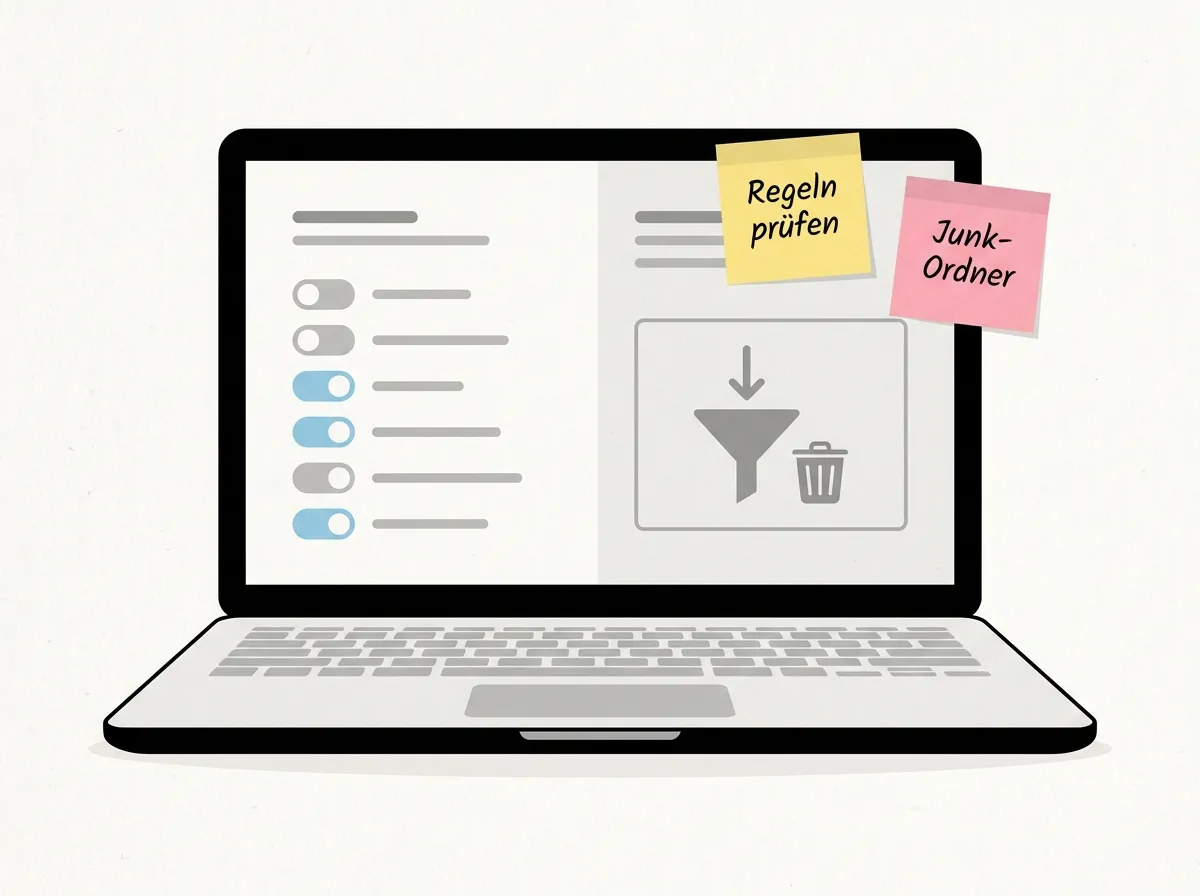
Regeln laufen still im Hintergrund. Eine alte Regel für Rechnungen erwischt manchmal eine Firma mit ähnlichem Betreff. In der App und in Outlook.com öffnest du Einstellungen > E-Mail > Regeln, im klassischen Programm Datei > Regeln und Benachrichtigungen verwalten. Schalte Regeln einzeln ab und schick dir jeweils eine Testnachricht.
Danach kommt der Junk-Ordner dran. Liegt dort eine echte E-Mail, markiere sie als Keine Junk-E-Mail. Dann:
- Die Liste der blockierten Adressen öffnen und alles löschen, was dort nichts zu suchen hat.
- Den Kontakt unter „Sichere Absender“ eintragen, damit der Filter ihn künftig durchlässt.
- In Outlook.com unter E-Mail > Weiterleitung überprüfen, ob Nachrichten ohne Kopie an eine andere Adresse gehen.
Lösung: Offline-Modus beenden und Internet überprüfen
Das klassische Programm hat im Tab Senden/Empfangen die Schaltfläche Offline arbeiten. Sie ist schnell versehentlich angeklickt. Steht unten in der Statusleiste „Offline“ oder „Getrennt“, kommt nichts mehr an. Klick die Schaltfläche einmal, damit sie nicht mehr hervorgehoben ist, und drück F9, um alle Ordner abzugleichen.
Die moderne App kennt diesen Modus nicht und synchronisiert, sobald sie online ist. Funktioniert der Empfang trotzdem nicht, öffne eine andere Webseite, pausier das VPN oder versuch es über den Hotspot deines Handys. Auch eine strenge Firewall oder ein Virenscanner mit Mailprüfung kann den Abruf möglicherweise verhindern. Schalte den Schutz für einen kurzen Test ab und trag das Programm danach als Ausnahme ein.
Bleibt der Posteingang leer, obwohl alles verbunden ist, kannst du Outlook im abgesicherten Modus starten: Windows-Taste + R drücken, outlook /safe eingeben, bestätigen. Kommen die E-Mails jetzt an, ist ein Add-In schuld. Schalte die Erweiterungen dann einzeln unter Datei > Optionen > Add-Ins ab.
Was tun, wenn der Speicher voll ist?
Ist dein Speicherkontingent erschöpft, kannst du keine E-Mails senden oder empfangen. Laut der Hilfeseite zu den Speicherlimits in Outlook.com hat ein kostenloses Konto 15 GB Mailspeicher. Nachrichten, die in dieser Zeit eintreffen, gehen zurück und erscheinen auch später nicht. Sie müssen erneut geschickt werden.
Den Stand siehst du unter Einstellungen > Konto > Speicher, wo du alte Elemente ordnerweise löschen kannst. Beachte dabei:
- Der Ordner „Gelöschte Elemente“ zählt mit, bis du ihn leerst.
- Ein voller Cloudspeicher (gemeinsam mit OneDrive) blockiert den Empfang ebenfalls, auch wenn das Postfach selbst unter 15 GB liegt.
- Mit einem Microsoft-365-Abo steigt das Limit auf 100 GB.
Wie reparierst du Konto und Profil?
Zeigt die Webversion die Nachricht, dein Desktop-Programm aber nicht, hakt die Verbindung dazwischen. Häufige Ursache ist ein kürzlich geändertes Passwort: Outlook versucht es weiter mit dem alten Kennwort und ruft nichts mehr ab. Melde dich ab und wieder an.
In der modernen App öffnest du in den Einstellungen die Konten, wählst Verwalten, entfernst das Konto und fügst es wieder hinzu. Im klassischen Programm gehst du so vor:
- Datei > Kontoeinstellungen > Kontoeinstellungen öffnen, das Konto markieren und Reparieren wählen, falls die Schaltfläche da ist.
- Die Datendatei frisch aufbauen: Programm schließen, die OST-Datei umbenennen (den Ordner zeigt Datei > Kontoeinstellungen > Datendateien). Beim nächsten Start lädt Outlook alles vom Server. Bei einem POP-Konto mit PST-Datei nutzt du stattdessen das Posteingangsreparatur-Tool
SCANPST.EXE, denn die PST ist dort die einzige Kopie. - Ein zusätzliches Profil anlegen: Systemsteuerung > Mail > Profile anzeigen > Hinzufügen, das Konto einrichten und beim Start dieses Profil wählen.
Ist eine Hotmail- oder Outlook.com-Adresse per IMAP oder POP eingebunden, entferne sie und richte sie als Microsoft-Konto ein. IMAP gleicht weniger Ordner ab. Begann der Ärger direkt nach einem Update, installier zuerst ausstehende Korrekturen. Bleibt die Installation stecken, hilft unser Ratgeber, wenn Windows Update hängt.
Warum fehlt nur die E-Mail eines einzigen Kontakts?
Kommen alle E-Mails an, nur die einer Person nicht, liegt das Problem meist bei ihr oder zwischen den beiden Servern. Bitte den Absender um die Unzustellbarkeitsnachricht. Sie nennt den Grund: Tippfehler in deiner Adresse, fehlender Platz oder Ablehnung als Spam. Haben viele gleichzeitig Probleme, meldet der Anbieter die Störung auf seiner Statusseite.
Startet der Rechner mitten im Abruf ständig für Updates neu, kannst du das steuern. Wie das geht, zeigt unsere Anleitung, um Updates zu pausieren oder abzuschalten.
Tipps, die helfen: die Kurz-Checkliste
- E-Mail in der Webversion suchen.
- Tab „Sonstige“ und Junk-Ordner öffnen.
- Regeln, blockierte Adressen und Weiterleitung überprüfen.
- „Offline arbeiten“ ausschalten und Internet testen.
- Speicher überprüfen und „Gelöschte Elemente“ leeren.
- Passwort eingeben oder Profil neu anlegen.
- Bitte um die Unzustellbarkeitsnachricht.
Ist alles abgehakt und Outlook empfängt immer noch keine Mails, kann der Support das Postfach von der Serverseite aus überprüfen, was dir in keiner Programmeinstellung möglich ist.
Hat es geklappt?
0 Leser sagen: Das hat geholfen
Gut. Ein Ärgernis weniger an der Wand.
Schade. Schreib uns, was du versucht hast, oder schau, ob andere dasselbe Problem haben.