- Computer Gripes
- Windows
- Windows Update hängt? Die Lösung bei…
Windows Update hängt? Die Lösung bei 0 % und 100 %
Windows Update hängt bei 0 % oder 100 %? So löst du das Problem: prüfen, ob es noch arbeitet, Cache zurücksetzen, Update notfalls manuell installieren.
Freitagabend, der Laptop soll nur noch schnell ein Windows-Update installieren. Der Balken springt auf 100 %, und dann passiert nichts mehr. Eine halbe Stunde später steht da immer noch „Schalten Sie den Computer nicht aus“. Wenn dein Windows Update hängt, ist das meist kein Defekt. Fast immer steckt eine von wenigen Ursachen dahinter, und die lassen sich einfach der Reihe nach ausschließen.
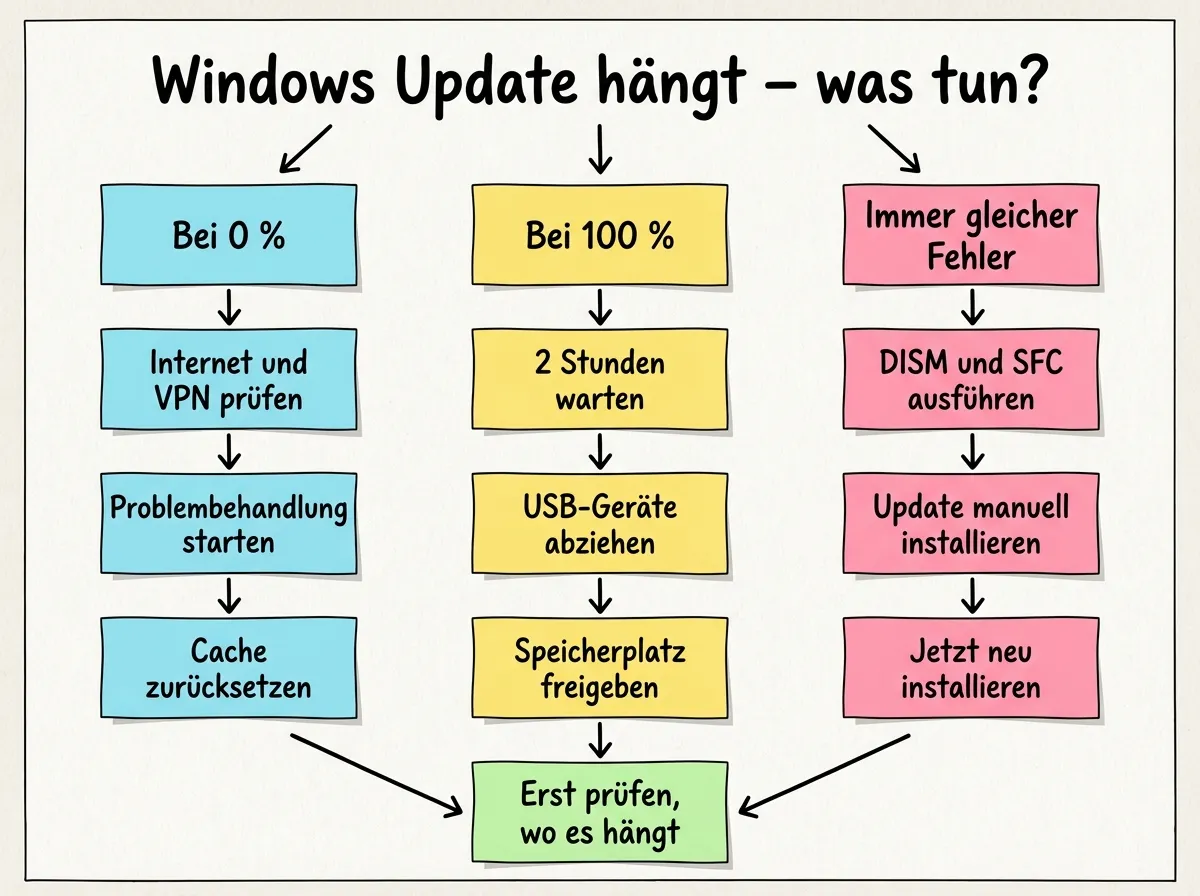
Entscheidend ist, an welcher Stelle dein Windows Update hängen bleibt. Bei 0 % hat es ein anderes Problem als nach dem Neustart bei 100 %.
Erst mal überprüfen: Hängt es wirklich?
Der Fortschrittsbalken ist ziemlich grob. Gerade bei 100 % räumt das Betriebssystem noch auf und schreibt Daten, ohne dass sich die Zahl bewegt. Eine feste Dauer gibt es nicht, sie richtet sich nach der Größe des Pakets, der Verbindung und dem Tempo deines Computers ab.
Anzeichen, dass die Aktualisierung noch läuft:
- Die Leuchte der Festplatte oder SSD blinkt.
- Der Lüfter läuft hörbar.
- Der Text auf dem Bildschirm wechselt gelegentlich, auch wenn die Prozentzahl gleich bleibt.
Als Faustregel kannst du dem Vorgang zwei Stunden geben. Bewegt sich danach weder Balken noch Leuchte, ist er mit hoher Wahrscheinlichkeit festgefahren. Große Funktionsupdates auf älteren Festplatten dürfen auch länger brauchen.
Wo es stockt und was hilft
Die Stelle verrät viel über die Ursache:
| Stelle | Wahrscheinliche Ursache | Erster Schritt |
|---|---|---|
| Bei 0 % | Internetverbindung, VPN, blockierter Dienst | Verbindung prüfen |
| Feste Zahl beim Herunterladen, etwa 45 % | Defekter Cache | Cache zurücksetzen |
| 100 % vor dem Neustart | Installation läuft noch oder Speicherplatz fehlt | Warten, Speicherplatz freigeben |
| „Schalten Sie den Computer nicht aus“ | Treiber oder externe Hardware | Warten, dann hart neu starten |
| Gleicher Fehler bei jedem Versuch | Defekte Systemdateien | DISM und SFC, manuell installieren |
Windows Update hängt bei 0 %
Bei 0 % hat der Download meist gar nicht erst angefangen. Stell sicher, dass die Internetverbindung steht, schalte ein VPN ab und gehe, wenn möglich, vom WLAN aufs Kabel. Auch eine falsch gehende Uhr kann die Verbindung zu den Servern verhindern, daher sollte unter Zeit und Sprache die Option „Uhrzeit automatisch festlegen“ aktiv sein.
Danach hilft oft das eingebaute Reparaturtool. In Windows 11 öffnest du Einstellungen > System > Problembehandlung > Weitere Problembehandlungen und klickst neben Windows Update auf Ausführen. In Windows 10 liegt sie unter Update und Sicherheit. Das Tool startet den Windows Update-Dienst neu und setzt typische Einstellungen zurück.
Den Update-Cache zurücksetzen
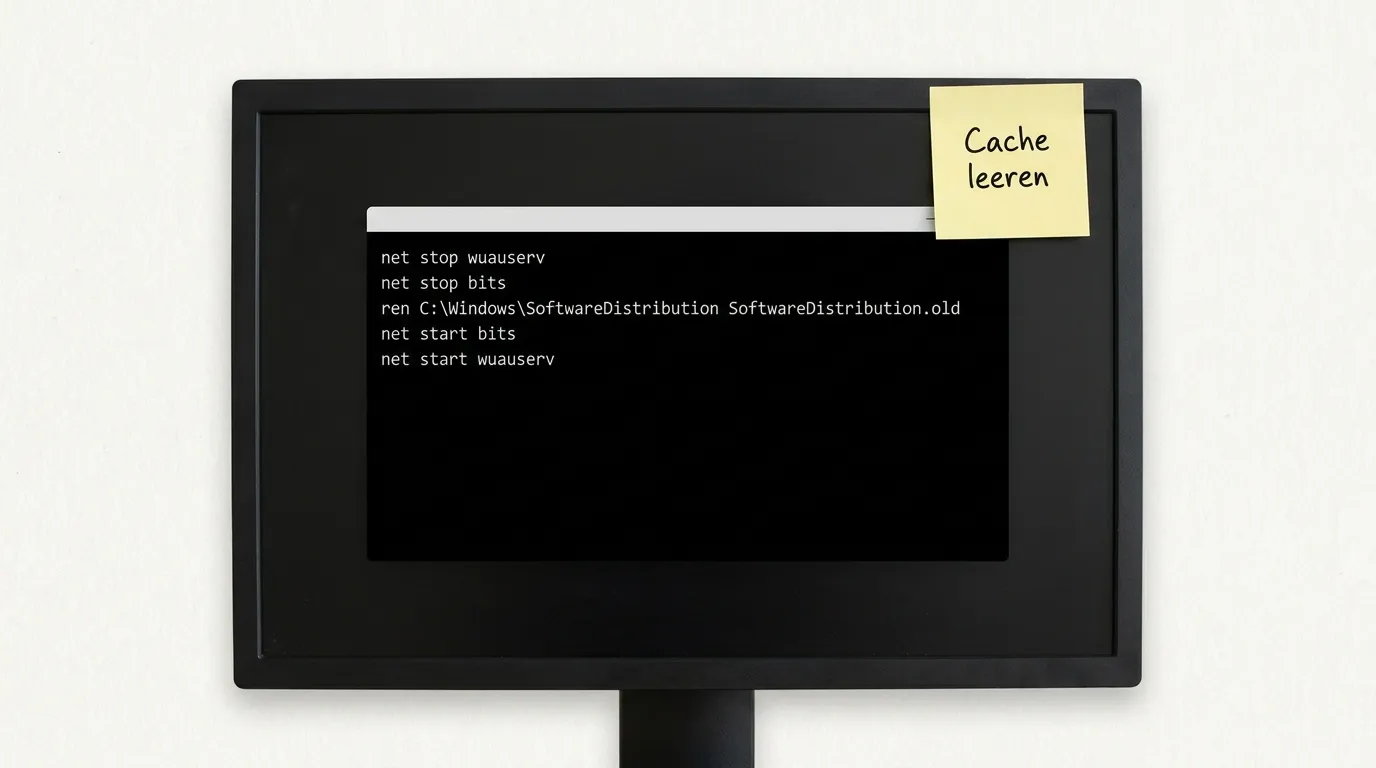
Im Ordner SoftwareDistribution sammelt Windows die heruntergeladenen Dateien. Ist dort eine Datei defekt, versucht Windows es immer wieder mit derselben kaputten Kopie. Die folgenden Schritte dauern etwa fünf Minuten:
- Eingabeaufforderung als Administrator öffnen. Tippe
cmdins Startmenü, klicke mit der rechten Maustaste auf den Treffer und wähle Als Administrator ausführen. - Dienste stoppen. Gib nacheinander
net stop wuauservundnet stop bitsein und drücke jeweils Enter. - Ordner umbenennen. Mit
ren C:\Windows\SoftwareDistribution SoftwareDistribution.oldsicherst du die alten Dateien, statt sie zu löschen. - Dienste wieder aktivieren. Gib
net start bitsundnet start wuauservein. - Erneut suchen. Klicke unter Windows Update auf Nach Updates suchen. Windows legt den Ordner automatisch neu an und lädt alles frisch herunter.
Ist alles abgeschlossen, kannst du den alten Ordner später löschen. Dabei verschwindet nur die Anzeige des Updateverlaufs.
Das Update bleibt bei 100 % hängen
Bei 100 % ist alles heruntergeladen, aber die Installation kommt nicht zum Abschluss. Geduld ist hier der wichtigste Schritt, denn ein Ausschalten mitten im Schreiben von Systemdateien kann das Betriebssystem beschädigen. Tut sich nach zwei Stunden nichts, gehst du so vor:
- USB-Sticks, externe Festplatten, SD-Karten und Dockingstationen abziehen. Sie bringen die Installation manchmal aus dem Tritt.
- Den Ein-/Ausschalter etwa zehn Sekunden gedrückt halten und den PC hochfahren. Meist macht Windows weiter oder nimmt die Änderungen zurück.
- Speicherplatz überprüfen. Für ein Upgrade von Windows braucht ein 64-Bit-Rechner laut Microsoft mindestens 20 GB frei auf der Partition. Mit der Speicherbereinigung entfernst du temporäre Dateien.
- Fährt der Rechner nicht mehr normal hoch, über die Wiederherstellungsumgebung (Problembehandlung > Erweiterte Optionen > Starteinstellungen) den abgesicherten Modus verwenden und dort störende Treiber oder Programme entfernen.
Wenn derselbe Fehler immer wiederkommt
Scheitert jeder Versuch an derselben Stelle, sind oft defekte Systemdateien schuld. Öffne die Eingabeaufforderung wieder als Administrator und führe zuerst DISM /Online /Cleanup-Image /RestoreHealth aus. Das repariert den Komponentenspeicher, aus dem Windows seine Updates bezieht. Danach ersetzt sfc /scannow defekte Systemdateien aus genau diesem Speicher.
Klappt es dann immer noch nicht, kannst du das Paket manuell herunterladen und installieren. Notiere dir im Updateverlauf die KB-Nummer, suche sie im Microsoft Update-Katalog und lade das Paket für deine Version herunter. Ein Doppelklick startet die Installation am Dienst vorbei. Auch ein Antivirenprogramm von Drittanbietern kann das Problem verursachen; deaktiviere den Echtzeitschutz für einen Versuch.
Die letzte Lösung vor dem Neuaufsetzen
Hilft gar nichts, bietet Windows 11 eine Reparatur, die deine Daten behält. Unter System > Wiederherstellung findest du Probleme mit Windows Update beheben und darin Jetzt neu installieren. Die aktuelle Version wird neu installiert, Apps, Dateien und Einstellungen bleiben erhalten. Eine Datensicherung vorher schadet trotzdem nicht.
Die offizielle Anleitung findest du bei Microsoft unter Behandeln von Problemen beim Aktualisieren von Windows, inklusive Hinweisen für den Fall, dass der Balken bei 0 % oder 100 % stehen bleibt.
Kurz beantwortet
Wie lange darf ein Windows Update dauern?
Eine feste Grenze gibt es nicht. Monatliche Updates sind oft in wenigen Minuten durch, große Funktionsupdates brauchen deutlich länger. Erst wenn sich nach zwei Stunden nichts bewegt, solltest du eingreifen.
Kann ich den PC während eines Updates ausschalten?
Nur im Notfall. Solange die Festplattenleuchte blinkt, arbeitet der PC noch. Steckt er offensichtlich fest, nimmt Windows unvollständige Änderungen nach einem harten Neustart in der Regel zurück.
Warum bleibt Windows Update beim Herunterladen hängen?
Meist liegt es an der Verbindung, einem VPN, zu wenig Speicherplatz oder beschädigten Dateien im Cache. Das Reparaturtool und ein Cache-Reset lösen die meisten Fälle.
Kann ich Updates pausieren?
Ja, unter Windows Update zunächst für eine Woche. So gewinnst du Zeit, bis ein fehlerhaftes Paket korrigiert ist.
Hat es geklappt?
0 Leser sagen: Das hat geholfen
Gut. Ein Ärgernis weniger an der Wand.
Schade. Schreib uns, was du versucht hast, oder schau, ob andere dasselbe Problem haben.