- Computer Gripes
- Windows
- Windows Update deaktivieren: 5 Wege für…
Windows Update deaktivieren: 5 Wege für Windows 11
Windows Update deaktivieren unter Windows 11: pausieren, getaktete Verbindung, Gruppenrichtlinie, Registry oder Dienst. Jeder Weg Schritt für Schritt erklärt.
Du möchtest Windows Update deaktivieren, weil der Rechner mitten in der Arbeit neu starten will oder das Datenvolumen knapp ist? Unter Windows 11 gibt es dafür fünf Wege. Sie unterscheiden sich darin, wie lange sie halten, welche Edition du brauchst und wie leicht du die Änderung wieder rückgängig machst.
Jeder Weg steht unten als eigene Anleitung, mit den Schritten und dem Ergebnis, das du danach erwarten kannst. Die Angaben gelten für Windows 11 (24H2 und 25H2). Bei Windows 10 lohnt sich der Aufwand kaum noch: Der Support endete am 14. Oktober 2025, kostenlose Sicherheitspatches gibt es dort nicht mehr.
Welcher Weg passt zu dir?
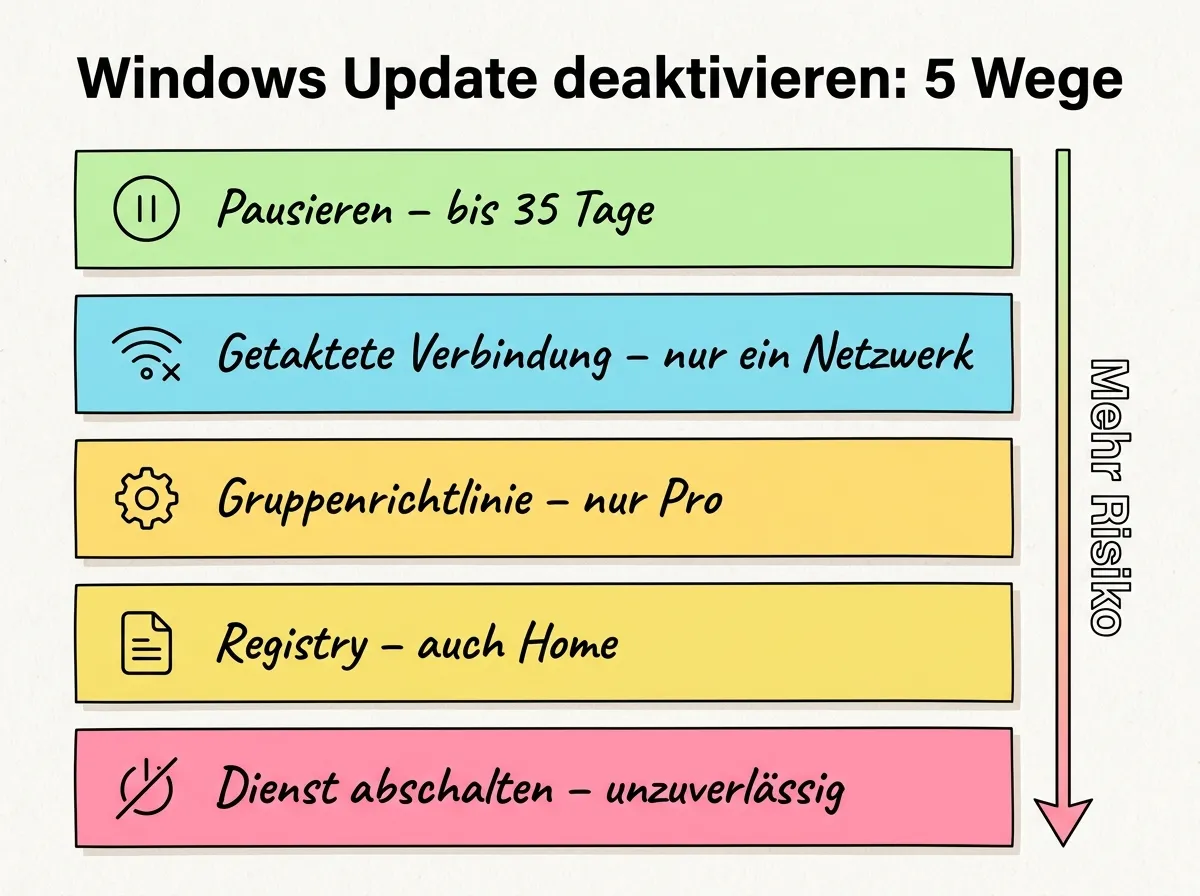
| Weg | Wie lange | Edition | Haken |
|---|---|---|---|
| Aussetzen in den Einstellungen | bis 35 Tage | Home und Pro | endet automatisch |
| Getaktete Verbindung | solange du in diesem Netz bist | Home und Pro | gilt nur für ein Netzwerk |
| Gruppenrichtlinie | dauerhaft | Pro, Enterprise, Education | du musst selbst nach Aktualisierungen schauen |
| Registry (NoAutoUpdate) | dauerhaft | auch Home | Eingriff in die Registrierung |
| Dienst abschalten | unsicher | Home und Pro | wird oft wieder aktiviert |
Je weiter oben ein Weg steht, desto kleiner ist der Eingriff ins System. Fang deshalb oben an und geh nur so weit nach unten, wie es für deinen Grund wirklich nötig ist.
Weg 1: Windows-Updates für bestimmte Tage pausieren
Das Aussetzen ist die Lösung, die Microsoft selbst vorsieht. Für ein paar Tage oder Wochen Ruhe reicht sie fast immer.
- Öffne die Einstellungen mit Win + I und klick links auf Windows Update.
- Wähle bei Updates aussetzen einen Zeitraum. Je nach Version gibt es ein Drop-down-Menü mit 1 bis 5 Wochen oder einen Kalender, in dem du ein Enddatum festlegst.
- Falls du früher wieder aktualisieren willst, klick auf Updates fortsetzen.
Ergebnis: Bis zum gewählten Datum lädt das System nichts herunter. Laut Microsofts Hilfeseite zum Aussetzen von Updates in Windows kannst du Updates bis zu 35 Tage ab dem aktuellen Datum pausieren. Verlängern geht, solange das neue Enddatum innerhalb dieser 35 Tage liegt. Endet die Pause, sucht der PC sofort nach dem neuesten Stand und installiert ihn. Ein Download, der gerade läuft, wird beim Pausieren abgebrochen.
Steht dagegen schon „Updates werden bearbeitet. Schalten Sie den Computer nicht aus” auf dem Bildschirm, lass die Installation durchlaufen. Wer dann den Strom kappt, riskiert Fehler und landet schnell bei einem Windows Update, das hängt.
Stören dich eigentlich nur die Neustarts, hilft oft schon die Nutzungszeit unter Windows Update > Erweiterte Optionen. In diesem Zeitfenster startet der Rechner nicht von selbst.
Weg 2: Getaktete Verbindung festlegen
Eine getaktete Verbindung sagt dem System: Daten kosten hier Geld. Die meisten Downloads bleiben dann liegen. Das passt für den Handy-Hotspot oder ein WLAN mit Volumenlimit.
- Öffne Einstellungen > Netzwerk und Internet und klick auf WLAN (bei Kabel auf Ethernet).
- Öffne die Eigenschaften des verbundenen Netzwerks und schalte Getaktete Verbindung ein.
- Prüf unter Windows Update > Erweiterte Optionen, dass Updates über getaktete Verbindungen herunterladen ausgeschaltet ist.
Ergebnis: In diesem einen Netzwerk erhältst du die meisten Aktualisierungen vorerst nicht. Was das System für den Betrieb als nötig einstuft, kommt trotzdem. Sobald du dich mit einem anderen WLAN verbindest, laufen die Downloads wieder.
Weg 3: Gruppenrichtlinie ändern (nur Pro)
Mit Windows 11 Pro, Enterprise oder Education kannst du den Editor für lokale Gruppenrichtlinien verwenden. In der Home-Edition fehlt dieses Tool.
- Drück Win + R, gib
gpedit.mscein und bestätige mit Enter. - Navigiere zu Computerkonfiguration > Administrative Vorlagen > Windows-Komponenten > Windows Update > Endbenutzererfahrung verwalten.
- Doppelklick rechts auf Automatische Updates konfigurieren.
- Wähle Aktiviert und darunter die Option mit der Nummer 2 (Benachrichtigung vor dem Herunterladen). Mit OK speichern, dann den Computer neu starten.
Ergebnis: Das System meldet neue Patches, lädt sie aber erst, wenn du es sagst. Sicherheitsupdates erhältst du so weiter, nur eben auf deinen Befehl. Willst du automatische Updates deaktivieren, und zwar komplett, setz die Richtlinie auf Deaktiviert. Über Nach Updates suchen kannst du dann weiterhin manuell prüfen.
Weg 4: Windows-Updates deaktivieren per Registry (Home)
Ohne Gruppenrichtlinien-Editor setzt du denselben Wert direkt in der Registrierung. Erstelle vorher einen Wiederherstellungspunkt, das ist hier wichtig.
- Drück Win + R, gib
regeditein und bestätige. - Geh zum Schlüssel
HKEY_LOCAL_MACHINE\SOFTWARE\Policies\Microsoft\Windows. - Fehlen darunter die Schlüssel
WindowsUpdateund darinAU, leg sie per Rechtsklick über Neu > Schlüssel an. Der fertige Pfad lautetHKEY_LOCAL_MACHINE\SOFTWARE\Policies\Microsoft\Windows\WindowsUpdate\AU. - In AU rechts einen DWORD-Wert (32-Bit) mit dem Namen
NoAutoUpdateerstellen und auf 1 setzen. Danach den PC neu starten.
Ergebnis: Automatische Aktualisierung ist aus, die manuelle Suche funktioniert weiter. Rückgängig machst du das, indem du NoAutoUpdate wieder löschst.
Weg 5: Windows Update-Dienst abschalten
Viele Anleitungen zeigen diesen Weg zuerst. Er ist der unzuverlässigste.
- Drück Win + R, gib
services.mscein und bestätige. - Such den Eintrag Windows Update und öffne per Doppelklick die Eigenschaften.
- Klick auf Beenden, stell den Starttyp auf Deaktiviert und bestätige mit OK.
Ergebnis: Der Dienst ist erst einmal aus. Das System bringt aber den „Windows Update Medic Service” mit, der Update-Komponenten repariert. Viele Nutzer berichten, dass der Starttyp nach einiger Zeit wieder auf „Manuell” steht. Ein abgeschalteter Dienst kann außerdem Downloads aus dem Microsoft Store und neue Defender-Signaturen blockieren.
Was du vorher wissen solltest
Jeder Weg tauscht Kontrolle gegen Sicherheit. Monatliche Patches schließen Lücken, die Angreifer teils schon ausnutzen, bevor der Fix erscheint. Ein paar Wochen Pause sind auf einem privaten PC vertretbar. Monate ohne Aktualisierung auf einem Laptop für Onlinebanking oder Arbeit sind es nicht.
- Auch Treiber kommen über Windows Update. Neue Hardware erhält dann eventuell keinen passenden Treiber.
- Funktions- und Sicherheitsupdates sind getrennt. Geht es dir nur um ein großes Versionsupdate, reichen Aussetzen oder die Gruppenrichtlinie.
- Nach langer Pause folgt ein großer Download mit ein oder zwei Neustarts.
- Notier dir, was du geändert hast (Richtlinie, Registry-Wert, Dienst). Sonst suchst du später lange, warum nichts mehr ankommt.
Häufige Fragen
Wie kann ich Windows Update dauerhaft deaktivieren?
Unter Pro über die Gruppenrichtlinie, unter Home über den Registry-Wert NoAutoUpdate. Den Dienst abzuschalten hält selten dauerhaft. Für einen PC mit Internetzugang ist keine dieser Lösungen auf Dauer sinnvoll.
Wie lange kann ich Updates aussetzen?
Bis zu 35 Tage ab dem aktuellen Datum. Danach installiert der PC die ausstehenden Pakete, falls du die Pause nicht rechtzeitig verlängerst.
Ist es gefährlich, Windows-Updates zu deaktivieren?
Kurzfristig kaum, über Monate schon. Trag dir eine Erinnerung in den Kalender ein und bring das System spätestens vor der nächsten Reise oder vor der Nutzung von öffentlichem WLAN auf den neuesten Stand.
Hat es geklappt?
0 Leser sagen: Das hat geholfen
Gut. Ein Ärgernis weniger an der Wand.
Schade. Schreib uns, was du versucht hast, oder schau, ob andere dasselbe Problem haben.