- Computer Gripes
- Fehlercode-Suche
- 0x80070005
Fehler 0x80070005: Zugriff verweigert in Windows beheben
Fehler 0x80070005 heißt „Zugriff verweigert“. So behebst du das Problem bei Windows Update, Store und Aktivierung Schritt für Schritt, einfachste Lösung zuerst.
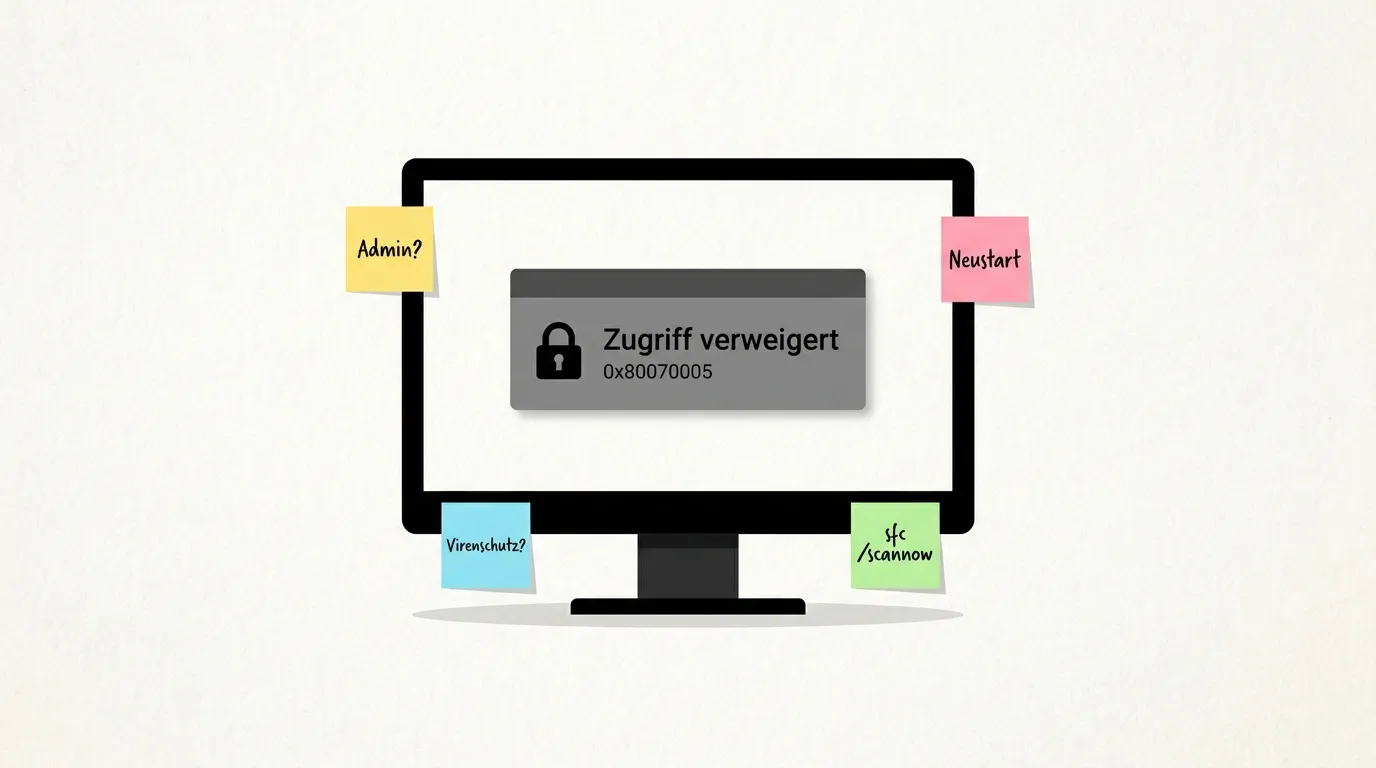
Der Fehler 0x80070005 bedeutet schlicht „Zugriff verweigert“ (englisch „Access denied“). Ein Prozess, meistens Windows Update, wollte eine Datei, einen Ordner oder einen Registry-Schlüssel lesen oder ändern und durfte es nicht. Welche Datei betroffen ist, verrät der Fehlercode nicht. Du musst also herausfinden, wer blockiert: dein Benutzerkonto, deine Sicherheitssoftware oder geänderte Rechte im System.
Wo der Fehlercode 0x80070005 in Windows auftaucht
Derselbe Code steht je nach Anwendung für ein etwas anderes Problem. Die Tabelle hilft beim Einordnen:
| Wo du ihn siehst | Was blockiert wurde | Zuerst probieren |
|---|---|---|
| 0x80070005 bei Windows Update | Der Update-Dienst darf Systemordner nicht beschreiben | Schritte 1 bis 5 |
| Microsoft Store | Der Store oder eine App kommt nicht an die eigenen Daten | Schritt 6 |
Aktivierung (slmgr /ato) |
Befehl ohne erhöhte Rechte oder falsche DCOM-Rechte | Schritt 7 |
| Office, Backup-Tools, Installation von Programmen | Das Programm hat keine Rechte für einen Ordner | Als Administrator starten |
Besonders häufig trifft es Windows Update. Auf der deutschen Microsoft-Hilfeseite zu Windows-Update-Problemen steht der Code für verweigerten Zugriff oder unzureichende Berechtigungen beim Installieren von Updates.
Häufige Ursachen
| Ursache | Was genau passiert |
|---|---|
| Keine Administratorrechte | Ein Standardbenutzer darf das System nicht ändern |
| Virenschutz oder Firewall von Drittanbietern | Die Sicherheitssoftware sperrt Dateien, die das Update braucht |
| Beschädigter Update-Cache | Halb geladene Downloads im Ordner SoftwareDistribution blockieren den neuen Versuch |
| Beschädigte Dateien im System | Windows kann fehlerhafte Komponenten nicht lesen, die es ersetzen soll |
| Geänderte Berechtigungen | Aufräum-Tools, Firmenrichtlinien oder Schadsoftware entziehen Ordnern die Rechte |
0x80070005 beheben: Schritt für Schritt
- Als Administrator anmelden. Öffne Einstellungen > Konten > Ihre Infos und prüfe, ob dort „Administrator“ steht. Falls nicht, melde dich mit einem Administrator-Konto an und versuche es noch einmal.
- Computer neu starten. Der Neustart gibt Dateien frei, die ein anderer Prozess noch festhält. Danach unter Windows Update auf Nach Updates suchen klicken.
- Fremden Virenschutz kurz pausieren. Schalte den Echtzeitschutz aus, starte das Update und schalte ihn danach wieder ein. Microsoft Defender darf an bleiben.
- Problembehandlung nutzen. In Windows 11 findest du sie unter System > Problembehandlung > Weitere Problembehandlungen, dort bei Windows Update auf Ausführen klicken. Aktuelle Versionen öffnen dafür die App „Hilfe abrufen“. In Windows 10 liegt sie unter Update und Sicherheit > Problembehandlung.
- Update-Komponenten zurücksetzen und Systemdateien reparieren. Tippe
cmdins Startmenü, klicke mit der rechten Maustaste auf die Eingabeaufforderung und wähle Als Administrator ausführen. Gib folgende Befehle ein und bestätige jeden mit Enter:net stop wuauserv,net stop bits,net stop cryptsvc, dannren C:\Windows\SoftwareDistribution SoftwareDistribution.oldundren C:\Windows\System32\catroot2 catroot2.old. Starte die Dienste mitnet startund denselben drei Namen wieder. DanachDISM /Online /Cleanup-Image /RestoreHealtheingeben und mit Enter bestätigen, anschließend die SFC-Prüfung mitsfc /scannow. Starte Windows neu und versuche das Update erneut. - Fehler im Microsoft Store? App reparieren. Unter Einstellungen > Apps > Installierte Apps öffnest du beim Microsoft Store (oder der streikenden App) die Erweiterten Optionen und klickst auf Reparieren. Hilft das nicht, wähle Zurücksetzen. Dabei werden die App-Daten gelöscht.
- Fehler bei der Aktivierung? Eingabeaufforderung als Administrator öffnen. Führe dort
slmgr /atoaus. Scheitert das auf einem Firmen-PC in einer Domäne, empfiehlt Microsoft, dem Konto SELF in den DCOM-Einstellungen der Komponentendienste lokalen und Remote-Zugriff zu geben (Windows + R drücken,dcomcnfgeingeben).
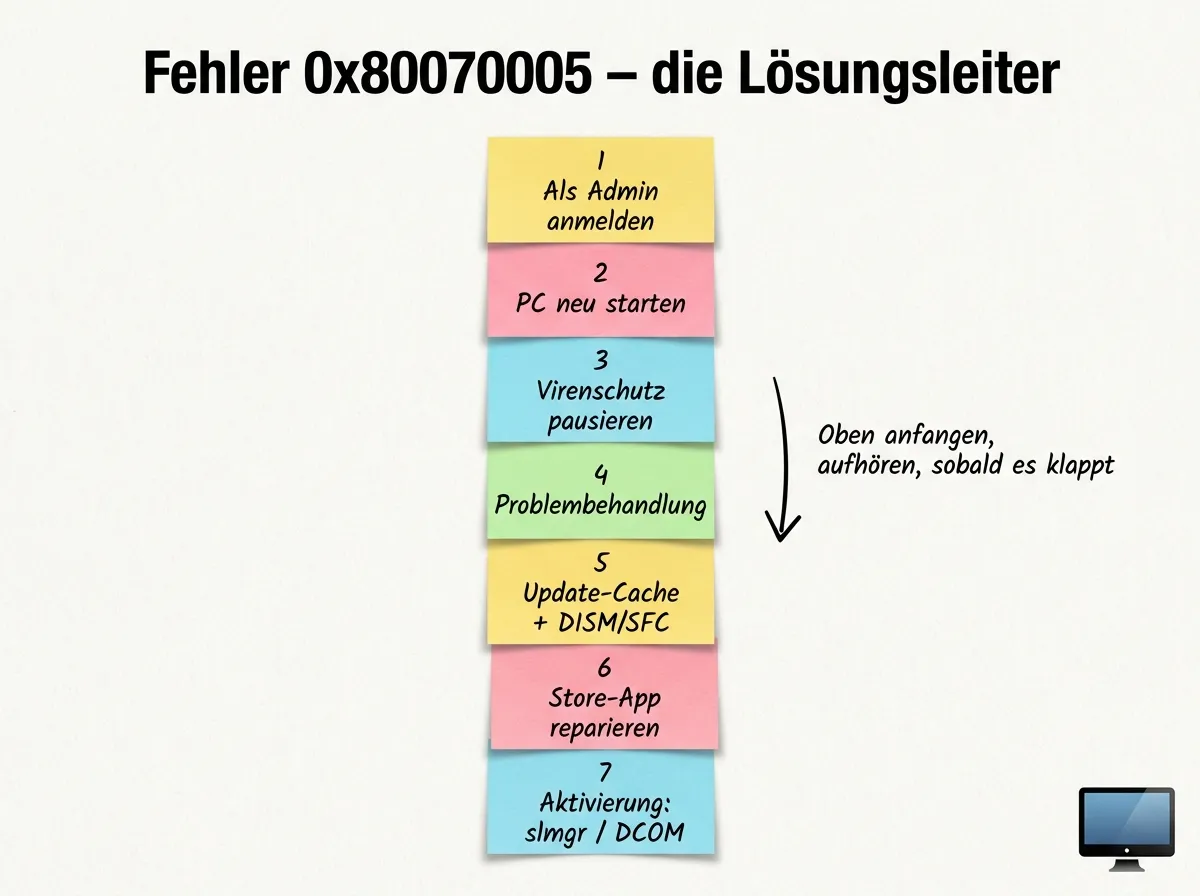
Hängt das Update nach Schritt 5 immer noch, helfen die Tipps, wenn Windows Update hängt. Wechselt der Code zu Fehler 0x80004005, findest du dort eine eigene Liste.
Was du besser lässt
- Übernimm nicht den Besitz von C:\Windows und gib nicht „Jeder“ den Vollzugriff. Das reißt eine Lücke in die Sicherheit und kann spätere Updates kaputt machen.
- Finger weg von „Registry-Cleanern“ und „Fehler-Fixern“ zum Download. Sie wissen nicht, welche Berechtigung falsch ist.
- Lass den Virenschutz nach dem Test nicht ausgeschaltet.
- Updates dauerhaft abschalten löst das Problem nicht. Wer sie nur pausieren will, liest hier, wie du Windows Update deaktivieren kannst und was das kostet.
Häufige Fragen
Ist 0x80070005 ein Virus?
Nein. Es ist ein normaler Windows-Fehlercode. Schadsoftware kann allerdings Rechte verändern und so den Fehler auslösen. Taucht er aus heiterem Himmel auf, solltest du einen vollständigen Scan starten.
Kann ein Virenschutz den Fehler auslösen?
Ja. Sicherheitssoftware, die Systemdateien sperrt, ist eine häufige Ursache. Mit Schritt 3 testest du das schnell.
Gehen durch den Fehler Daten verloren?
Nein. Die blockierte Aktion hat einfach nicht stattgefunden, du musst nichts wiederherstellen. Deine Dateien und Dokumente bleiben, wie sie waren.
Hat es geklappt?
0 Leser sagen: Das hat geholfen
Gut. Ein Ärgernis weniger an der Wand.
Schade. Schreib uns, was du versucht hast, oder schau, ob andere dasselbe Problem haben.