- Computer Gripes
- Fehlercode-Suche
- 0x80004005
Fehler 0x80004005: Nicht angegebener Windows-Fehler beheben
Fehlercode 0x80004005 heißt „Nicht angegebener Fehler“. Hier findest du die Ursachen bei Windows Update, Netzwerk, ZIP und Outlook und behebst den Fehler.
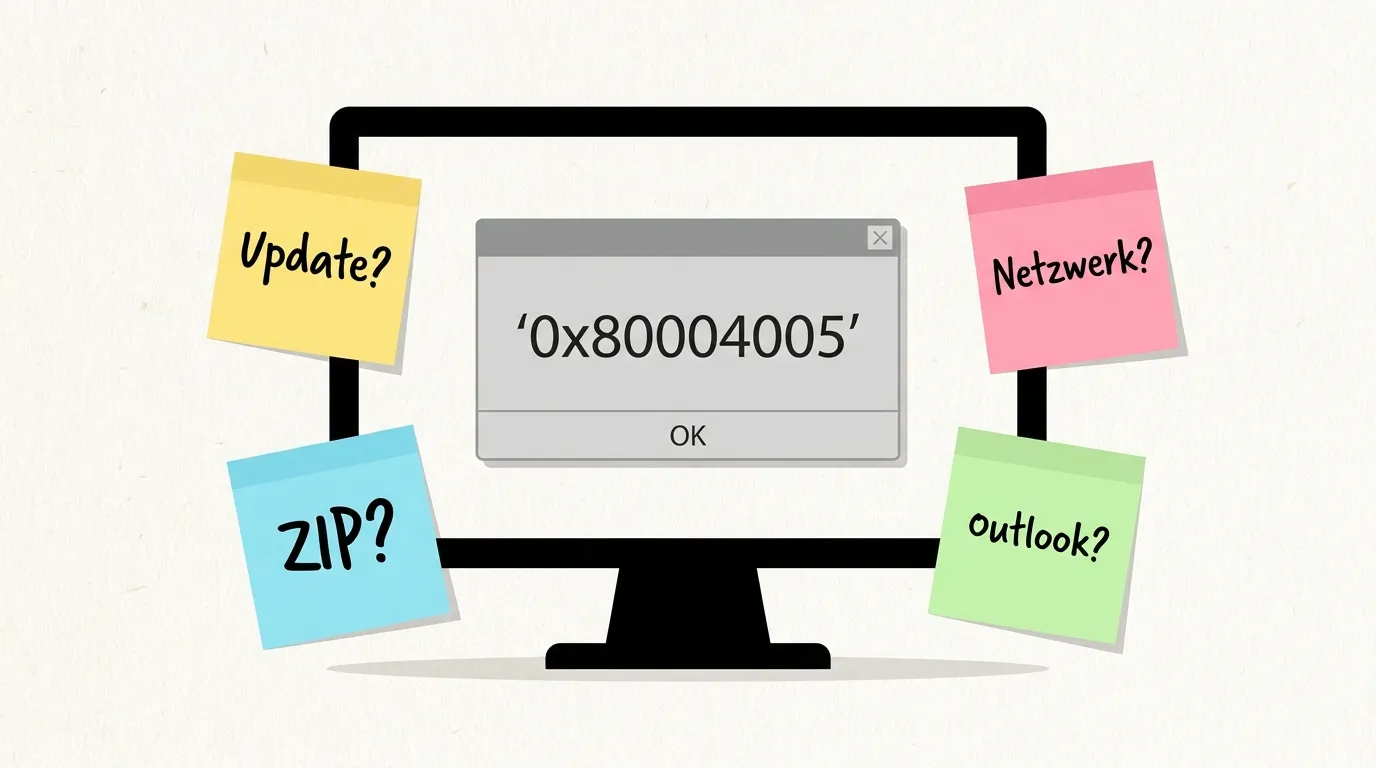
Der Fehler 0x80004005 heißt im Klartext: Etwas ist schiefgegangen, aber Windows sagt dir nicht, was. In Microsofts Liste der allgemeinen HRESULT-Werte steht der Fehlercode als E_FAIL mit der Beschreibung „Nicht angegebener Fehler“. Den einen Weg, den Fehler zu beheben, gibt es deshalb nicht. Der Fehler 0x80004005 erscheint bei Windows-Updates, beim Zugriff auf eine Netzwerkfreigabe, beim Entpacken einer ZIP-Datei, in VirtualBox oder in Outlook.
Merk dir zuerst, in welcher Situation der Fehler auftritt. Davon hängt ab, welcher Schritt unten für dich zählt.
Häufige Ursachen für Fehlercode 0x80004005
| Wo der Fehler erscheint | Häufige Ursachen |
|---|---|
| Windows Update oder Funktionsupdate | Beschädigte Update-Dateien, hängende Dienste, beschädigte Systemdateien |
| Netzwerkfreigabe oder NAS | Netzwerkerkennung aus, fehlende Rechte, Anmeldeproblem |
| Dateien kopieren, löschen, umbenennen | Fehlende Berechtigungen für Datei oder Ordner, gesperrte Datei |
| ZIP-Datei entpacken | Passwortgeschütztes oder beschädigtes ZIP-Archiv |
| VirtualBox („E_FAIL 0x80004005“) | Problem mit der VM, der eigentliche Grund steht in den Zeilen darüber |
| Outlook beim Senden/Empfangen | Virenscanner, ein Add-in oder ein beschädigtes Profil |
Je nach Programm bedeutet der Code also etwas anderes. Ein Windows-Update-Fehler und ein Fehler beim Kopieren in einen freigegebenen Ordner haben außer der Nummer oft nichts gemeinsam.
0x80004005 in Windows beheben: Schritt für Schritt
Fang oben an. Passt ein Schritt nicht zu deinem Fall, überspring ihn einfach.
- Starte den Computer neu. Ein ausstehendes Update oder eine gesperrte Datei reicht schon für den Fehler. Wähle „Neu starten“, nicht „Herunterfahren“, und versuch es danach erneut.
- Temporäre Dateien löschen. Öffne unter Windows 11 Einstellungen > System > Speicher > Temporäre Dateien, setz die Haken und klicke auf „Dateien entfernen“. Das schafft auch freien Speicherplatz für Updates.
- Windows Update Problembehandlung ausführen. Unter Windows 11 öffnest du Einstellungen > System > Problembehandlung > Weitere Problembehandlungen und klickst bei Windows Update auf „Ausführen“. In aktuellen Versionen startet das die App „Hilfe abrufen“. Unter Windows 10 findest du die Update-Problembehandlung unter Einstellungen > Update und Sicherheit > Problembehandlung > Weitere Problembehandlungen. Wenn das Windows-Update gar nicht vorankommt, hilft unser Ratgeber Windows Update hängt.
- Starte den Update-Dienst neu. Klicke mit der rechten Maustaste auf „Eingabeaufforderung“ und wähle „Als Administrator ausführen“. Gib den Befehl
net stop wuauservein, drück Enter, dannnet start wuauservund wieder Enter. - Repariere beschädigte Systemdateien. Gib in derselben Eingabeaufforderung
DISM /Online /Cleanup-Image /RestoreHealthein und warte, bis der Befehl fertig ist. Danach folgtsfc /scannow. SFC ersetzt beschädigte Systemdateien. - Netzwerkfreigabe: Einstellungen und Rechte prüfen. Unter Windows 11 suchst du in den Einstellungen nach „Erweiterte Freigabeeinstellungen“ und schaltest bei „Private Netzwerke“ die Netzwerkerkennung sowie die Datei- und Druckerfreigabe ein. Melde dich am Zielrechner mit einem echten Benutzerkonto samt Passwort an und prüf die Rechte für den Zugriff auf den Ordner. Der Befehl
net use Z: \\server\freigabeliefert oft eine klarere Fehlermeldung. - ZIP-Datei: anderes Programm verwenden. Kopier das Archiv in einen lokalen Ordner und öffne es mit einem anderen Packprogramm. Klappt das Entpacken nicht, solltest du die Datei neu herunterladen.
- VirtualBox: ganze Meldung lesen. Klicke auf „Details“ oder öffne das Log der VM. Häufig ist ein kaputter gespeicherter Zustand schuld oder ein Konflikt mit Hyper-V.
- Outlook: Add-ins und Virenscanner ausschließen. Gib im Ausführen-Fenster
outlook.exe /safeein. Funktioniert Outlook dort, deaktivierst du die Add-ins einzeln. Sonst solltest du ein neues Outlook-Profil testen. - Update von Hand installieren. Erscheint 0x80004005 bei Windows Update immer beim selben Paket, notier dir die KB-Nummer und lade genau dieses Update aus dem Microsoft Update-Katalog.
Was du bei Fehler 0x80004005 lieber lässt
- Finger weg von „Registry Cleanern“ und Fehler-Fixern. Solche Programme beheben 0x80004005 nicht und bringen oft neue Probleme.
- Deaktiviere den Virenschutz nicht dauerhaft, höchstens kurz zum Testen. Danach schaltest du die Sicherheit wieder ein.
- Schalte SMB 1.0 nicht dauerhaft ein, nur um ein altes NAS zu erreichen. Aktualisiere lieber die Firmware des NAS.
- Zahl niemandem Geld, der anruft oder per Pop-up behauptet, dein PC habe „Fehler 0x80004005“. Prüf das vorher mit unserem Betrugs-Check.
Häufige Fragen zum Fehlercode 0x80004005
Ist 0x80004005 ein Virus?
Nein. Es ist ein allgemeiner Fehler in Windows, keine Schadsoftware. Falsche Support-Seiten benutzen den Code aber gern, um Angst zu machen.
Warum kommt der Fehler wieder, obwohl ich ihn behoben habe?
Weil diesmal etwas anderes fehlgeschlagen ist. Derselbe Fehlercode kann in ganz verschiedenen Fällen auftreten.
Sollte ich Windows neu installieren?
Nicht als ersten Schritt. Arbeite erst die Liste oben ab, denn vor einer Neuinstallation musst du alle Daten sichern. Bei einem anderen Update-Fehlercode wie 0x80070643 sind die Ursachen wieder andere.
Hat es geklappt?
0 Leser sagen: Das hat geholfen
Gut. Ein Ärgernis weniger an der Wand.
Schade. Schreib uns, was du versucht hast, oder schau, ob andere dasselbe Problem haben.