- Computer Gripes
- Fehlercode-Suche
- 0x80070002
Fehler 0x80070002: Datei nicht gefunden, so behebst du ihn
Fehler 0x80070002 heißt: Windows findet eine Datei nicht. So behebst du den Windows Update Fehler, vom Neustart über den Cache-Reset bis zu DISM und SFC.
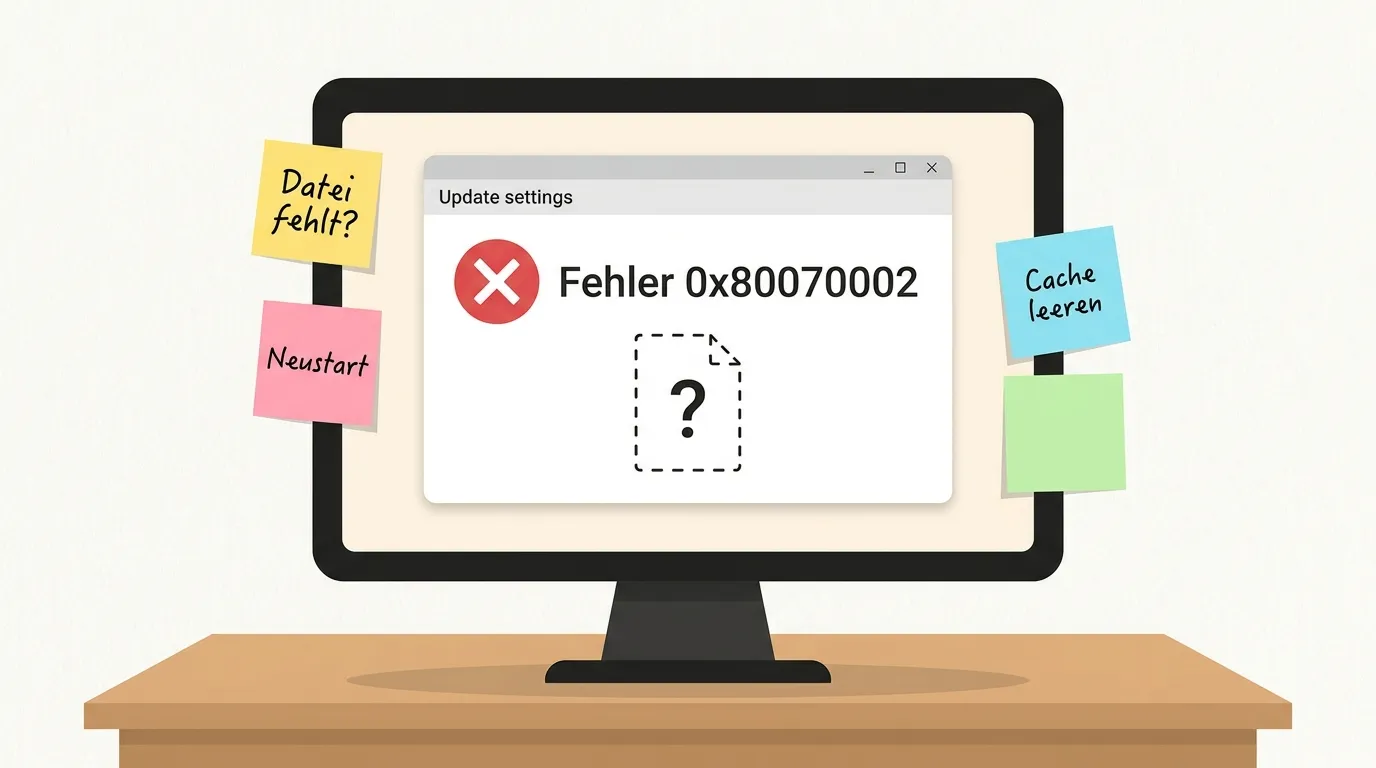
Der Fehlercode 0x80070002 ist die Windows-Variante von „Datei nicht gefunden“. Ein Programm hat nach einer Datei oder einem Ordner gesucht, der nicht da war. Meistens tritt der Fehler beim Aktualisieren von Windows auf. Dann fehlen heruntergeladene Update-Dateien, oder sie sind beschädigt. Welche Datei genau fehlt, verrät die Meldung nicht. Die Lösung ist deshalb fast immer, die kaputten Reste zu entfernen und Windows alles neu laden zu lassen.
Wo der Fehlercode 0x80070002 auftritt
Die Nummer gehört zu keinem bestimmten Programm und bedeutet je nach Ort etwas anderes:
- Windows Update: Ein Patch schlägt fehl, im Updateverlauf steht „Fehler bei der Installation“.
- Funktionsupdates: Das Upgrade auf eine neue Version bricht ab oder wird zurückgesetzt.
- Xbox-App und Store: Ein Spiel oder eine App lässt sich nicht laden, installieren oder starten.
- Outlook: Beim Einrichten eines Kontos meldet Outlook, dass eine Datei fehlt.
Hier geht es um den Windows Update Fehler. Kommt der Code aus der Xbox-App, versuche zuerst die Reparatur im Menü Support der App.
Ursachen für den Fehler 0x80070002
Laut der Anleitung auf Microsoft Learn stecken fehlende oder beschädigte Dateien dahinter, oder ein früheres Update wurde nie fertig installiert. Die folgende Tabelle zeigt die typischen Auslöser:
| Ursache | Was passiert | Lösung (Schritt) |
|---|---|---|
| Abgebrochener Download | Im Cache liegen unvollständige Downloads | 1, 5 |
| Falsches Datum oder falsche Uhrzeit | Die Uhr geht stark falsch, die Suche scheitert | 2 |
| Zu wenig Speicherplatz | Auf dem Laufwerk ist kein Platz zum Entpacken | 4 |
| Beschädigte Systemdateien | Eine Datei, die der Patch ersetzen will, ist defekt | 6 |
| Halb installiertes älteres Update | Das System steckt in einem unklaren Zustand | 5, 7 |
Fehlercode 0x80070002 beheben: Schritt für Schritt
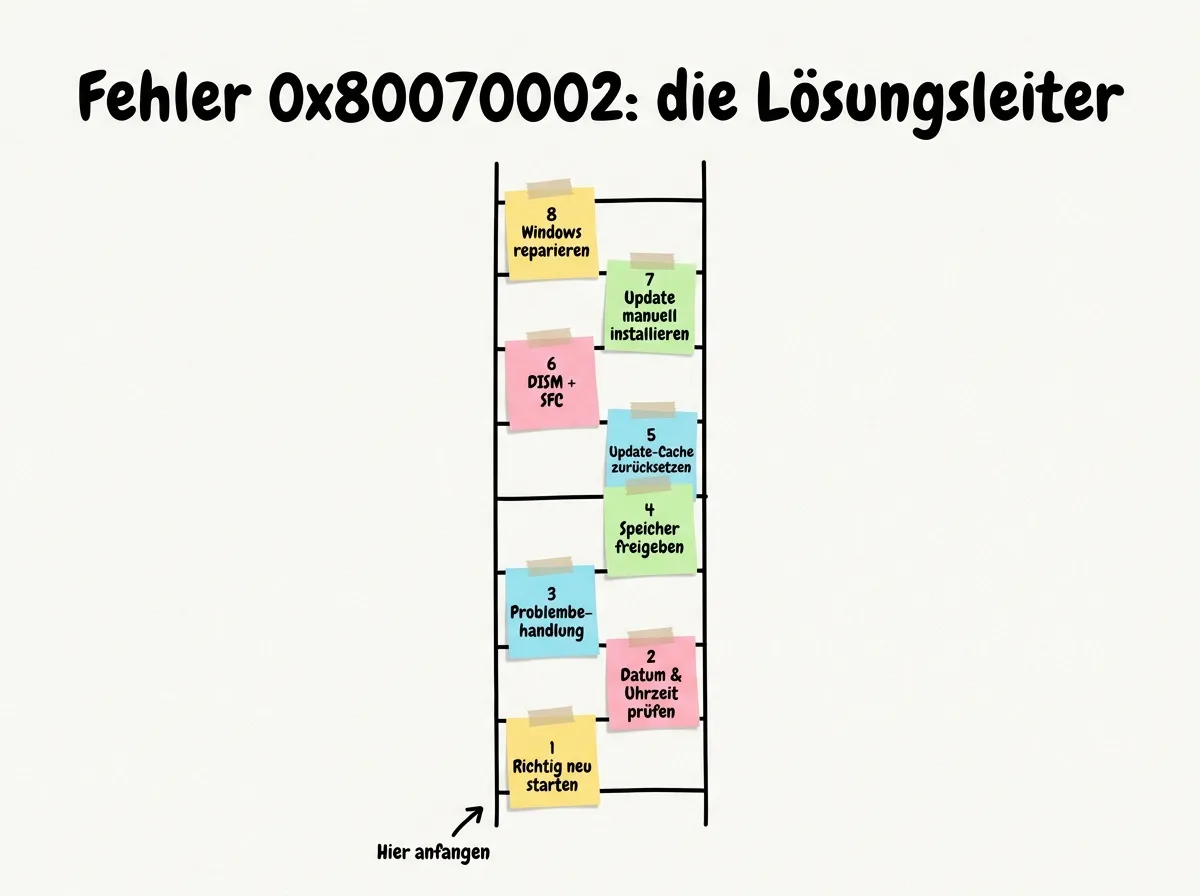
Die schnelle Lösung steht oben, ab Schritt 5 brauchst du ein Administratorkonto. Geh die Schritte der Reihe nach durch und hör auf, sobald sich die Updates installieren lassen.
- Computer richtig neu starten. Halte Umschalt gedrückt, während du auf Herunterfahren klickst. Starte den Computer und versuche das Update erneut.
- Datum und Uhrzeit prüfen. Unter Einstellungen > Zeit und Sprache > Datum und Uhrzeit kannst du Datum und Uhrzeit ändern. Einfach Uhrzeit automatisch festlegen einschalten und Jetzt synchronisieren auswählen.
- Automatische Prüfung starten. Unter Windows 11 wählst du Einstellungen > System > Problembehandlung > Weitere Problembehandlungen und klickst neben Windows Update auf Ausführen. In aktuellen Versionen öffnet sich dafür die App „Hilfe abrufen“. Unter Windows 10 findest du das Tool unter Update und Sicherheit > Problembehandlung > Zusätzliche Problembehandlungen.
- Speicherplatz freigeben. Wie viel Platz nötig ist, hängt vom Paket ab. Ein Funktionsupdate braucht deutlich mehr als ein Monatspatch. Schnell Luft schaffst du über Einstellungen > System > Speicher > Bereinigungsempfehlungen. Dort wählst du aus, was weg kann.
- Update-Cache zurücksetzen. Drücke die Windows-Taste, gib cmd ein, klicke mit der rechten Maustaste auf die Eingabeaufforderung und wähle Als Administrator ausführen. Gib nacheinander
net stop wuauserv,net stop bits,ren C:\Windows\SoftwareDistribution SoftwareDistribution.old,net start wuauservundnet start bitsein und drücke jeweils Enter. So benennst du den Ordner SoftwareDistribution um, statt ihn zu löschen. Windows legt ihn neu an. - Systemdateien reparieren. Gib im selben Fenster zuerst
DISM /Online /Cleanup-Image /RestoreHealthein, warte, bis das Tool fertig ist, und führe danachsfc /scannowaus. Starte den Computer anschließend neu und klicke erneut auf Nach Updates suchen. - Paket manuell installieren. Notiere die KB-Nummer aus dem Updateverlauf, such sie im Microsoft Update-Katalog und installiere das passende Paket für dein System per Download.
- Windows reparieren. Unter Windows 11 installiert Einstellungen > System > Wiederherstellung > Probleme mit Windows Update beheben die aktuelle Version neu. Apps und Daten bleiben erhalten. Auf Firmengeräten fehlt die Option oft. Wähle diese Lösung erst, wenn alles andere nicht geholfen hat.
Bleibt das Problem? Unser Ratgeber zu hängenden Windows-Updates prüft Virenscanner, VPN und blockierte Dienste.
Was du lieber lassen solltest
- Lösch nichts aus
C:\Windows\WinSxS, um Platz zu schaffen. Aus diesem Komponentenspeicher arbeitet die Systemreparatur. - Kopier keine PowerShell-Einzeiler von unbekannten Seiten. Sie laden Software, die du nicht kontrollieren kannst.
- Ändere die Registry nicht nach Forenanleitung. Die Registry-Lösungen in der verlinkten Anleitung betreffen bestimmte Einträge in Windows-Server-Protokollen. Bevor du etwas änderst, solltest du sie sichern.
Häufige Fragen
Ist 0x80070002 ein Virus?
Nein, es ist ein normaler Windows-Fehler für eine fehlende Datei. Taucht das Problem immer wieder auf, schadet ein vollständiger Scan mit dem Defender trotzdem nicht.
Löscht das Umbenennen von SoftwareDistribution meine Daten?
Nein. In dem Ordner liegen nur Downloads und der Verlauf. Deine Dokumente, Fotos und Programme bleiben, wo sie sind. Wer ganz sichergehen will, sichert seine Daten, bevor er loslegt.
Ist 0x80070002 dasselbe wie 0x80070643?
Nein. Der Fehler 0x80070643 ist ein allgemeiner Installationsfehler, der oft mit der Wiederherstellungspartition oder .NET-Updates zusammenhängt. Hinter 0x80004005 steckt dagegen ein unbestimmter Fehler.
Hat es geklappt?
0 Leser sagen: Das hat geholfen
Gut. Ein Ärgernis weniger an der Wand.
Schade. Schreib uns, was du versucht hast, oder schau, ob andere dasselbe Problem haben.