- Computer Gripes
- Fehlercode-Suche
- 0xc1900101
Fehler 0xc1900101: Windows-Upgrade scheitert, das hilft
Fehler 0xc1900101 beim Windows Update beheben: Was der Fehlercode bedeutet, welcher Treiber oft schuld ist und wie du das Upgrade neu installieren lässt.
Der Fehler 0xc1900101 bedeutet: Das Windows-Setup ist beim Upgrade auf ein Problem gestoßen, hat den Vorgang abgebrochen und deine alte Windows-Version wiederhergestellt. Microsoft nennt 0xc1900101 einen generischen Rollbackcode. Häufig steckt ein Treiber dahinter, der abstürzt, hängt oder sich nicht in die neue Version übernehmen lässt. Deine Dateien und installierten Programme bleiben in der Regel erhalten, denn der Rollback setzt das System auf den Stand vor der Installation zurück.
Wo der Fehlercode 0xc1900101 in Windows auftaucht
Der Fehlercode gehört zum Windows-Setup. Du siehst ihn deshalb überall, wo eine neue Version installiert wird:
- in Windows Update, wenn ein Funktionsupdate (die jährliche neue Windows-11-Version) scheitert,
- im Installationsassistenten für Windows 11 oder bei setup.exe von einer ISO-Datei oder einem bootfähigen USB-Laufwerk,
- beim Upgrade von Windows 10 auf Windows 11, oft nach ein, zwei Neustarts und der Meldung „Vorherige Version von Windows wird wiederhergestellt“.
Normale monatliche Updates scheitern meist mit einem anderen Fehler, etwa Fehler 0x80070643.
Was der Zusatzcode über die Ursache verrät
Oft folgt ein zweiter Code, zum Beispiel 0xC1900101-0x40017. Er zeigt, in welcher Phase die Installation gescheitert ist. Dokumentiert sind unter anderem die folgenden Kombinationen:
| Zusatzcode | Was passiert ist | Häufige Ursache |
|---|---|---|
| 0x2000c | Fehler beim Anwenden des Abbilds in der WinPE-Phase | veraltete Treiber, beschädigtes Dateisystem |
| 0x20017 | SafeOS-Startfehler, ein Treiber ließ sich nicht migrieren | Treiber, fremde Verschlüsselungssoftware, defekte Hardware |
| 0x30018 | Ein Gerätetreiber reagiert nicht mehr auf das Setup | Treiber eines angeschlossenen Geräts |
| 0x3000D | Fehler beim ersten Start während der Datenmigration | Grafiktreiber |
| 0x4000D | Rollback beim zweiten Start | inkompatibler Treiber oder Treiberkonfiguration |
| 0x40017 | Fehler nach dem zweiten Neustart | Filtertreiber von Antiviren- oder Verschlüsselungssoftware |
Auf der Microsoft-Hilfeseite zu Upgrade- und Installationsfehlern heißt es knapp: Ein Fehler, der mit 0xC1900101 beginnt, ist in der Regel ein Treiberfehler.
Fehler 0xc1900101 beheben: Treiber aktualisieren, Update erneut versuchen
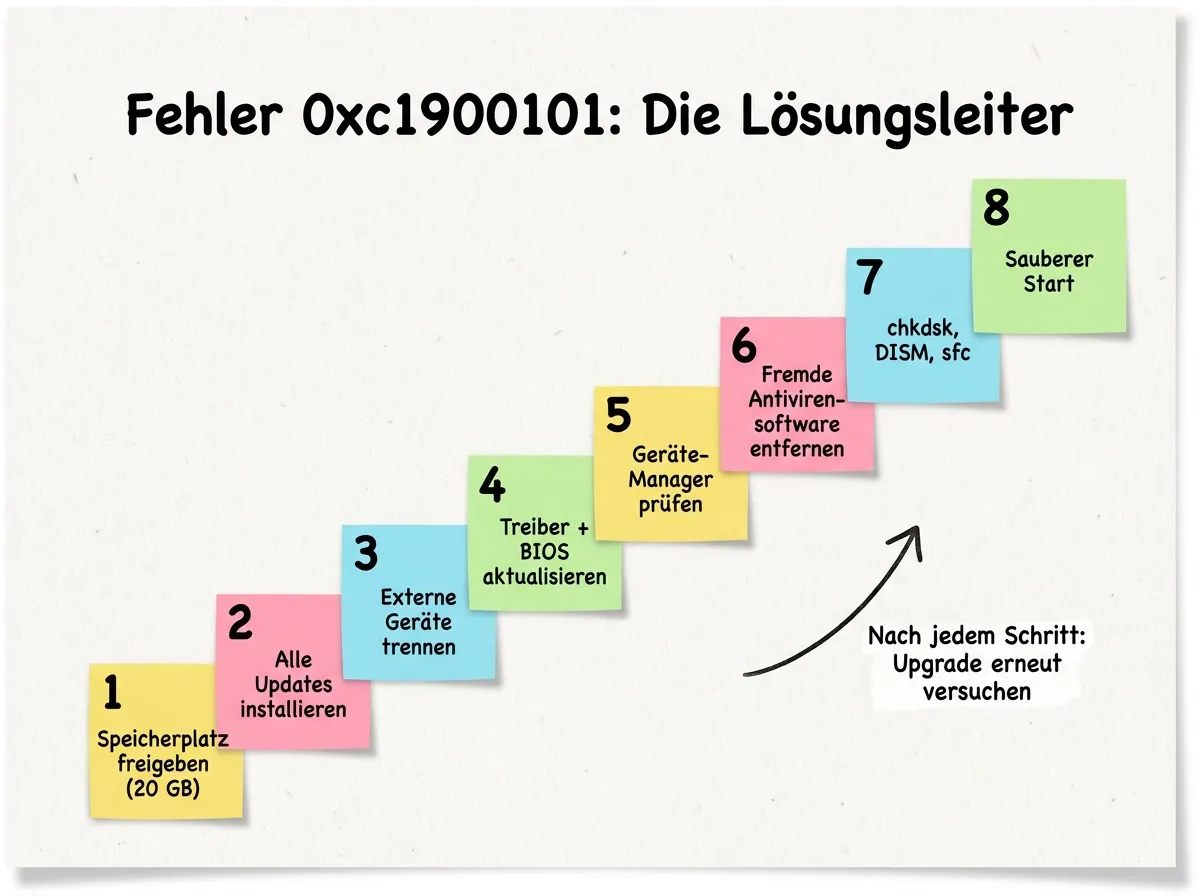
Die Lösung findest du meist beim Treiber. Führe die folgenden Schritte der Reihe nach aus und versuche das Upgrade nach jedem Schritt erneut. Hängt schon der Download, hilft dir unser Ratgeber wenn Windows Update hängt.
- Speicherplatz freigeben. Für die Installation sind mindestens 20 GB freier Speicherplatz erforderlich (64 Bit), bei 32 Bit 16 GB. Verwende die Datenträgerbereinigung oder öffne Einstellungen > System > Speicher.
- Verfügbare Updates installieren. Unter Einstellungen > Windows Update auf „Nach Updates suchen“ klicken, alles herunterladen und installieren, den Computer neu starten und wiederholen, bis nichts mehr verfügbar ist.
- Externe Geräte trennen. Trenne alle externen Geräte mit Ausnahme von Maus, Tastatur und Bildschirm: USB-Sticks, Docks, Drucker und zusätzliche SATA-Laufwerke.
- Treiber und BIOS aktualisieren. Lade die neuesten Versionen auf der Support-Seite deines PC- oder Hardware-Herstellers herunter. Grafik-, Speicher-, WLAN- und Audiotreiber sollten zuerst aktualisiert sein.
- Geräte-Manager prüfen. Gerät mit gelbem Ausrufezeichen suchen, mit der rechten Maustaste darauf klicken und „Treiber aktualisieren“ oder „Gerät deinstallieren“ wählen.
- Fremde Sicherheitssoftware deinstallieren. Antiviren- und Verschlüsselungssoftware von Drittanbietern solltest du für das Upgrade entfernen, nicht nur deaktivieren. Microsoft Defender schützt den Computer währenddessen, danach kannst du die Software neu installieren.
- Beschädigte Systemdateien reparieren. Öffne die Eingabeaufforderung als Administrator und lass
chkdsk /f C:ausführen, starte den Computer neu und führe dannDISM.exe /Online /Cleanup-image /Restorehealthundsfc /scannowaus. - Sauberen Start durchführen. Mit msconfig kannst du Windows mit minimalen Treibern und Autostart-Programmen starten. Bietet das Setup „Updates herunterladen und installieren (empfohlen)“ an, wähle diese Option.
Klappt es immer noch nicht? Das kostenlose Tool SetupDiag wertet die Protokolle eines gescheiterten Upgrades aus und liefert oft Informationen zum Treiber, der das Problem verursacht. Die Rollback-Protokolle liegen im versteckten Ordner C:\$Windows.~BT\Sources\Rollback, die Logs setuperr.log und setupact.log unter C:\Windows\Panther.
Was du besser lässt
- Keine „Treiber-Updater“-Apps verwenden. Treiber holst du dir direkt beim Hersteller.
- Den Ordner $Windows.~BT nicht von Hand löschen, solange das Setup noch arbeitet.
- Updates nicht dauerhaft deaktivieren, nur damit die Versuche aufhören. Brauchst du eine Pause, kannst du Windows Update sicher pausieren.
Häufige Fragen zu 0xc1900101
Verliere ich durch den Fehler 0xc1900101 Daten?
Normalerweise nicht. Der Rollback stellt deine vorherige Windows-Version mit allen Dateien, Apps und Einstellungen wieder her. Ein aktuelles Backup, bevor du Windows erneut installieren lässt, schadet trotzdem nicht.
Ist 0xc1900101 immer ein Treiberproblem?
Nicht immer, aber meistens. Als weitere Ursache kommen zu wenig Speicherplatz, Sicherheitssoftware, Datenträgerfehler und defekte Hardware infrage. Stell sicher, dass du zuerst den Zusatzcode überprüfst, er grenzt das Problem ein.
Kann ich vorerst bei Windows 10 bleiben?
Ja. Die erweiterten Sicherheitsupdates (ESU) für Privatkunden laufen für Windows 10 bis zum 12. Oktober 2027.
Hat es geklappt?
0 Leser sagen: Das hat geholfen
Gut. Ein Ärgernis weniger an der Wand.
Schade. Schreib uns, was du versucht hast, oder schau, ob andere dasselbe Problem haben.