- Computer Gripes
- Hardware
- Screenshot Dell Laptop: 6 Methoden im…
Screenshot Dell Laptop: 6 Methoden im Vergleich
Screenshot am Dell Laptop erstellen: Druck-Taste, Snipping Tool und Fn-Kombis im Vergleich, mit Speicherort und Hilfe, wenn die Taste gar nicht reagiert.
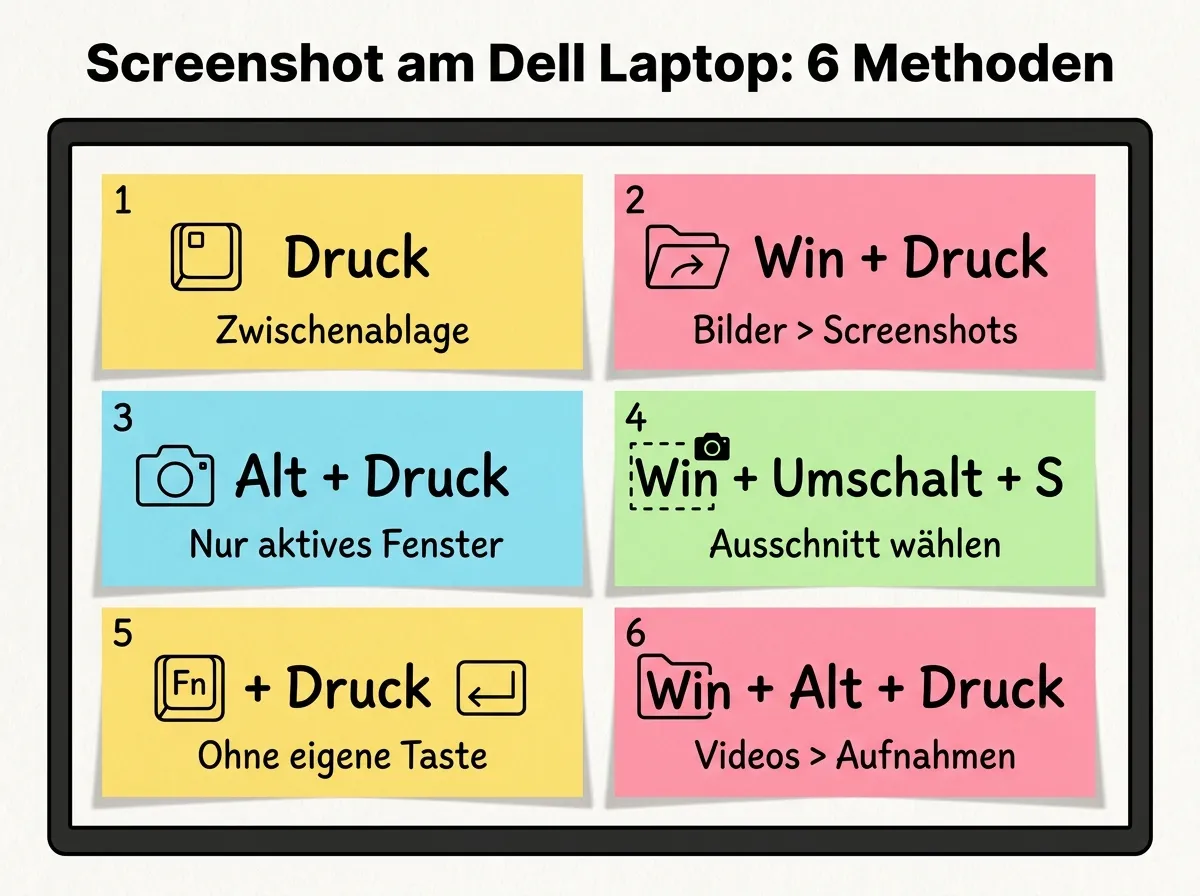
Einen Screenshot am Dell Laptop erstellst du mit den Bordmitteln von Windows, denn Dell liefert kein eigenes Screenshot-Programm mit. Möglichkeiten gibt es trotzdem genug: sechs Tastenkombinationen, und jede legt das Ergebnis woanders ab. Manche speichern sofort eine PNG-Datei, andere kopieren das Bild nur in die Zwischenablage. Der folgende Vergleich soll dir zeigen, welche Methode für welchen Zweck taugt. Die Angaben gelten für Windows 11 und Windows 10, Stand Oktober 2026.
Alle Möglichkeiten für einen Screenshot auf einen Blick
In der Tabelle steht „Win“ für die Windows-Taste mit dem Fenster-Logo.
| Methode | Tastenkombination | Was wird aufgenommen? | Wo landet der Screenshot? | Ideal für |
|---|---|---|---|---|
| Einzeltaste | Druck | Ganzer Bildschirm (Windows 11: öffnet oft das Snipping-Tool) | Zwischenablage | Schnell in Chat oder Mail einfügen |
| Direkt speichern | Windows + Druck | Ganzer Bildschirm | Bilder > Screenshots | Mehrere Screenshots nacheinander |
| Aktives Fenster | Alt + Druck | Nur das aktive Programm | Zwischenspeicher | Fehlermeldungen |
| Ausschneiden | Win + Umschalt + S | Bereich, Programm, Vollbild, Freiform | Zwischenspeicher, unter Windows 11 auch als PNG | Ausschnitte, Markierungen |
| Ohne Druck-Taste | Fn + PrtSc oder Fn + Einfg | Wie die jeweilige Kombination | Wie die jeweilige Kombination | Kompakte Tastaturen |
| Xbox Game Bar | Win + Alt + PrtSc | Aktive App oder Spiel | Videos > Aufnahmen | Spiele und Videos im Vollbild |
Die Kurzfassung: Wer gleich eine Datei möchte, nimmt Windows + Druck. Wer nur einen Ausschnitt braucht, nimmt Win + Umschalt + S. Der Rest ist für Sonderfälle.
Wo ist die Druck-Taste auf deinem Dell-Laptop?
Bevor du vergleichst, musst du die Taste finden. Die Beschriftung hängt vom Modell und vom Tastatur-Layout ab:
- Druck (oft zusammen mit S-Abf) auf vielen deutschen Tastaturen
- PrtScn, PrtSc oder PrtScr auf internationalen Layouts
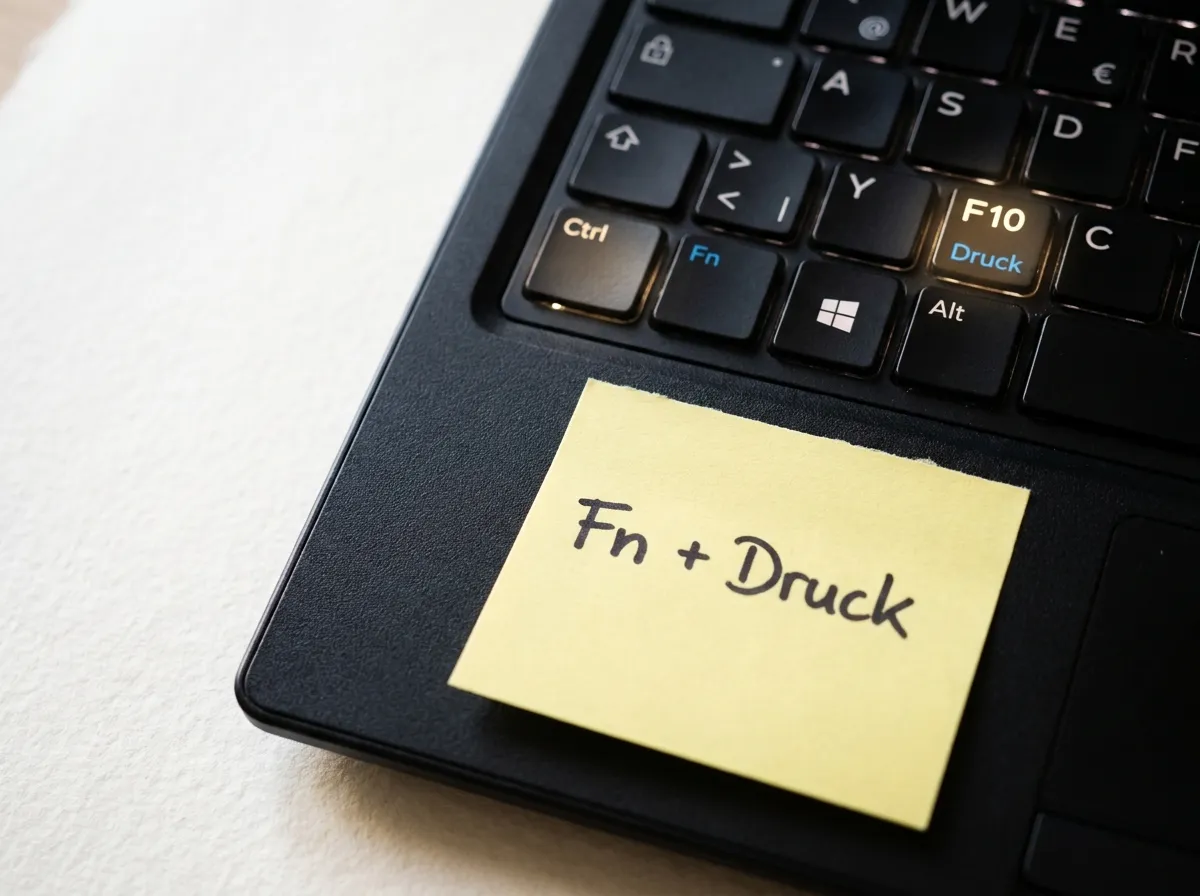
- als Zweitbelegung auf F10, F12 oder Einfg, oft in anderer Farbe gedruckt
Meist sitzt sie oben rechts. Liegt die Funktion nur als Zweitbelegung auf einer F-Taste, brauchst du zusätzlich die Fn-Taste. Dazu weiter unten mehr.
Zwischenablage oder Datei: drei Varianten mit der Druck-Taste
Die drei klassischen Kombinationen unterscheiden sich vor allem darin, ob am Ende etwas gespeichert ist.
Die Druck-Taste allein: schnell, aber flüchtig
Unter Windows 10 wird der ganze Bildschirm kopiert, sobald du die Taste drückst. Das Bild in der Zwischenablage fügst du mit der Tastenkombination Strg + V in Paint, Word, eine Mail oder einen Chat ein. Kopierst du vorher etwas anderes, ist der Screenshot weg.
Unter Windows 11 öffnet die Taste in aktuellen Versionen standardmäßig die Leiste des Snipping-Tools. Du wählst dann zuerst Bereich, Programm oder Vollbild aus.
Windows + Druck: der Weg zur fertigen Datei
Drückst du die Windows-Taste und die Druck-Taste gleichzeitig, wird der Bildschirm kurz dunkler. Dieses Flackern zeigt dir: Der Screenshot ist automatisch als PNG gespeichert, du musst nichts einfügen. Wenn du mehrere Screenshots erstellen möchtest, ist das die bequemste Methode.
Auf einem 2-in-1-Gerät im Tablet-Modus klappt dasselbe mit Win + Leiser-Taste.
Alt-Kombination: nur das aktive Programm
Mit Alt + PrtSc kopierst du nur das aktive Fenster, ohne Taskleiste und Hintergrund. Klick es vorher an, damit es im Vordergrund liegt. Auch hier landet der Screenshot nur im Zwischenspeicher. Für Fehlermeldungen, die du dem Support schicken willst, ist das die sauberste Variante.
Snipping Tool gegen Druck-Taste: der flexiblere Weg
Mit Win + Umschalt + S öffnest du das Snipping Tool, unter Windows 10 heißt das Programm noch „Ausschneiden und skizzieren“. Der Bildschirm wird abgedunkelt, oben erscheint eine kleine Leiste. Dort wählst du den Modus:
- Rechteck: Du ziehst einen Rahmen um den gewünschten Bereich.
- Fenster: Ein Klick auf ein offenes Programm reicht.
- Vollbild: Der gesamte Bildschirm wird erfasst.
- Freiform: Du zeichnest eine beliebige Form zum Ausschneiden.
Unter Windows 11 landet der Ausschnitt im Zwischenspeicher und wird zusätzlich automatisch im Ordner „Screenshots“ abgelegt. Ein Klick auf die Benachrichtigung öffnet ihn zum Bearbeiten, etwa zum Zuschneiden oder Markieren. Unter Windows 10 musst du über die Benachrichtigung selbst speichern. Microsoft erklärt in der Anleitung zum Erfassen von Screenshots mit dem Snipping Tool auch die übrigen Kürzel, zum Beispiel Win + Umschalt + R für kurze Bildschirmvideos.
Der große Vorteil im Vergleich: Diese Kombination braucht die Druck-Taste gar nicht. Du kannst sie also auf jedem Gerät verwenden, auch wenn die Taste klemmt oder fehlt.
Sonderfälle: ohne Druck-Taste und bei Spielen
Fn-Kombinationen auf kompakten Dell-Laptops
Viele schmale Dell-Laptops haben keine eigene Druck-Taste. Die Funktion steckt dann auf einer anderen Taste:
- Fn + PrtSc, wenn die Beschriftung auf F10, F12 oder einer anderen F-Taste steht.
- Fn + Einfg auf Modellen ganz ohne entsprechende Beschriftung.
- Fn + Win + PrtSc, um trotzdem direkt zu speichern.
- Fn + Alt + PrtSc für das aktive Programm.
Welche Variante bei dir greift, steht im Handbuch deines Modells. Oder du sparst dir das Suchen und nimmst einfach Win + Umschalt + S.
Xbox Game Bar für Spiele und Videos
Die Xbox Game Bar ist in Windows 10 und 11 eingebaut. Mit Win + Alt + PrtSc kannst du einen Screenshot der aktiven App aufnehmen. Alternativ öffnest du die Game Bar mit Win + G und klickst im Aufnahme-Widget auf das Kamerasymbol. Bei Spielen und Videoplayern im Vollbild liefern die anderen Methoden manchmal nur ein schwarzes Bild, hier ist die Game Bar die bessere Wahl.
Wo werden Screenshots auf dem Dell Laptop gespeichert?
Das hängt von der Methode ab:
- Die Windows-Taste plus Druck-Taste und das Snipping-Tool unter Windows 11: Ordner Bilder > Screenshots
- Xbox Game Bar: Ordner Videos > Aufnahmen
- Die Einzeltaste und die Alt-Kombination: nur kopiert, nichts auf der Festplatte
Schnell hin kommst du mit Win + E für den Explorer und einem Klick auf Bilder. Sichert OneDrive deinen Bilder-Ordner, liegen die Screenshots unter OneDrive > Bilder > Screenshots. Einen verlorenen Screenshot holst du oft noch mit Win + V zurück, sofern der Zwischenablageverlauf eingeschaltet ist.
Druck-Taste funktioniert nicht? Schritt für Schritt zur Lösung
Meist steckt eine Einstellung dahinter, und die Hardware ist in Ordnung. Startet das Gerät erst gar nicht richtig, hilft dir eher unser Ratgeber, wenn der Dell Laptop nicht startet. Ansonsten gehst du Schritt für Schritt vor:
- Probier zuerst Fn + PrtSc. Viele Modelle schalten die Fn-Sperre mit Fn + Esc um.
- Unter Einstellungen > Barrierefreiheit > Tastatur legst du fest, ob die Taste das Snipping-Tool öffnet oder klassisch in die Zwischenablage kopieren soll.
- Schließ andere Screenshot-Programme. OneDrive, Dropbox, Greenshot oder ShareX können die Taste belegen.
- Repariere das Snipping Tool: Unter Einstellungen > Apps > Installierte Apps öffnest du dort die erweiterten Optionen und wählst „Reparieren“.
- Starte neu und installiere ausstehende Updates und Treiber. Wenn das Update nicht vorankommt, findest du hier, was bei einem hängenden Windows Update hilft.
Unsere Empfehlung: welche Methode für wen?
Nach dem Vergleich bleibt eine einfache Faustregel:
- Du brauchst gespeicherte Screenshots, die du später findest: Windows + Druck.
- Du willst nur einen Ausschnitt markieren und verschicken: Win + Umschalt + S.
- Du dokumentierst eine Fehlermeldung: die Alt-Kombination, danach mit Strg + V in die Mail einfügen. Kommen die Antworten vom Support nicht an, lies, was zu tun ist, wenn Outlook keine Mails empfängt.
- Du spielst oder schaust Videos im Vollbild: Xbox Game Bar.
Merk dir zwei Kombinationen, Windows + Druck und Win + Umschalt + S. Damit kannst du fast alle Screenshots erstellen, die du am Dell Laptop je brauchst.
Hat es geklappt?
0 Leser sagen: Das hat geholfen
Gut. Ein Ärgernis weniger an der Wand.
Schade. Schreib uns, was du versucht hast, oder schau, ob andere dasselbe Problem haben.