- Computer Gripes
- Fehlercode-Suche
- 0x800705b4
Fehler 0x800705b4: Zeitüberschreitung beheben
Fehlercode 0x800705b4 heißt: Windows Update oder Defender hat zu lange gewartet. Hier findest du Ursachen und Lösungsschritte, vom Neustart bis zum Katalog.
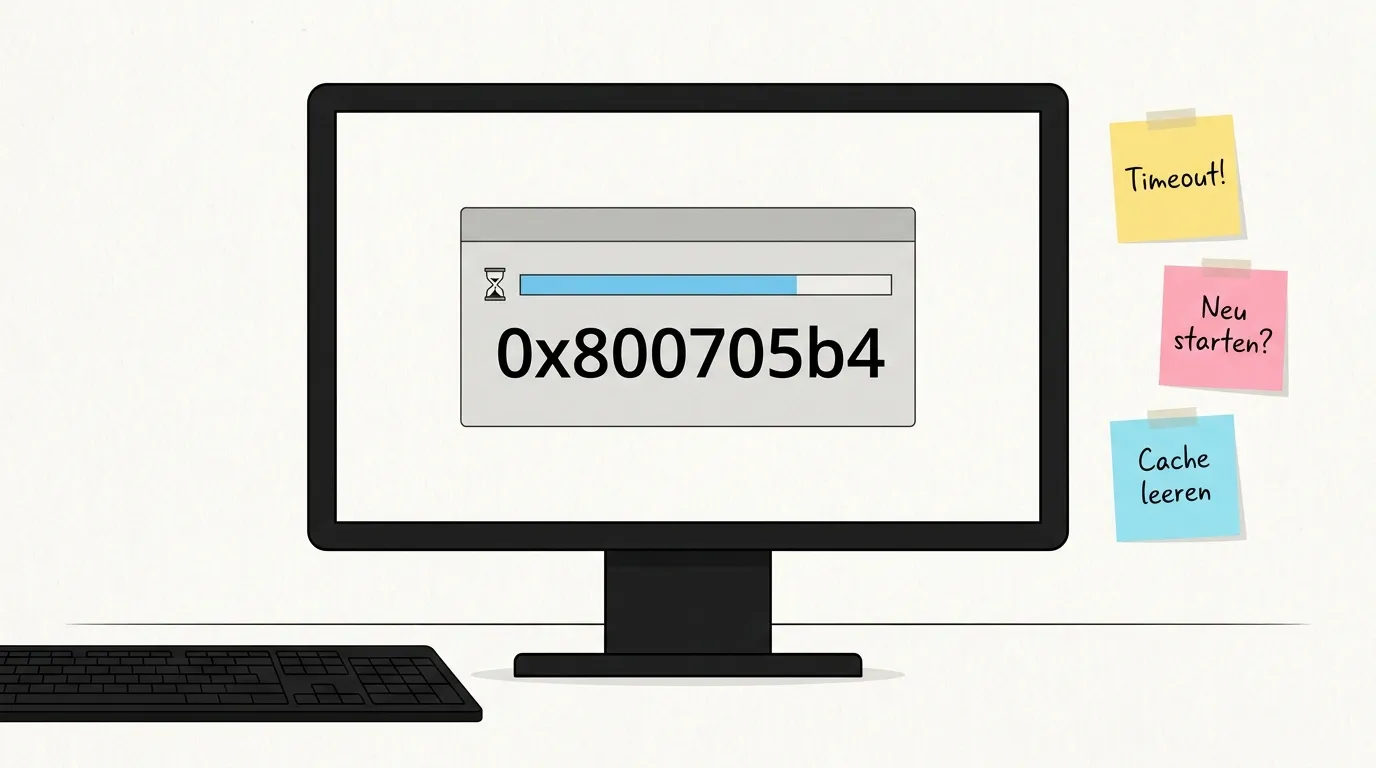
Der Fehlercode 0x800705b4 bedeutet: Ein Vorgang hat zu lange gedauert, und Windows hat aufgegeben. Die letzten vier Stellen, 05B4, stehen für den Systemcode ERROR_TIMEOUT. In Microsofts Liste der Systemfehlercodes heißt es dazu: „Dieser Vorgang wurde wegen Zeitüberschreitung zurückgegeben.“ Was genau zu lange gebraucht hat, verrät die Nummer nicht. Das hängt davon ab, wo das Problem auftaucht.
Wo der Fehler 0x800705b4 auftaucht
- Windows Update: der häufigste Fall. Download oder Installation brechen ab, Windows meldet Probleme beim Installieren einiger Updates.
- Microsoft Defender: Die Definitionen lassen sich nicht aktualisieren, oder der Virenschutz startet nicht. Oft ist ein zweiter Virenscanner installiert.
- Firmennetze: Bei WSUS, SCCM oder Intune kann der Client den Code melden, wenn der Server nicht rechtzeitig antwortet. Auch bei der Aktivierung virtueller Maschinen in Azure kommt er vor, dort meist wegen Netzwerk- oder DNS-Problemen.
Wird dein PC von Arbeitgeber oder Schule verwaltet, frag zuerst die IT. Die Schritte unten ändern keine Servereinstellung.
Mögliche Ursachen
| Ursache | Woran du sie erkennst |
|---|---|
| Virenscanner oder Firewall eines Drittanbieters | Updates scheitern nur, solange diese Programme laufen |
| Hängender Update-Dienst oder beschädigter Cache | Dasselbe Update scheitert jedes Mal gleich |
| Langsame, gefilterte oder VPN-Verbindung | Der Download bleibt bei einer Prozentzahl stehen |
| Beschädigte Systemdateien | Weitere Fehler, DISM oder SFC finden Probleme |
| Defender durch anderes Antivirenprogramm abgeschaltet | Der eingebaute Schutz lässt sich weder aktualisieren noch starten |
0x800705b4 beheben: die Lösung Schritt für Schritt
Probier nach jedem Schritt das Update erneut. Klappt es, kannst du aufhören. Die Menüpfade gelten für Windows 10 und 11 (Stand 2026).
- Windows neu starten (über „Neu starten“, nicht „Herunterfahren“), dann unter Einstellungen > Windows Update auf Nach Updates suchen klicken. Eine einmalige Zeitüberschreitung verschwindet oft beim zweiten Versuch.
- Die Problembehandlung ausführen. Unter Windows 11: Einstellungen > System > Problembehandlung > Weitere Problembehandlungen, dann neben Windows Update auf Ausführen. Sie öffnet sich in der App „Hilfe abrufen“. Unter Windows 10 liegt sie unter Update und Sicherheit > Problembehandlung > Weitere Problembehandlungen.
- Den Virenscanner eines Drittanbieters für die Installation pausieren und gleich danach wieder einschalten. Betrifft der Fehler den Defender, öffne Windows-Sicherheit > Viren- & Bedrohungsschutz > Schutzupdates und wähle dort die Prüfung auf Updates.
- VPN oder Proxy trennen und ein anderes Netzwerk probieren. Prüfe auch, ob der Dienst der Windows Defender Firewall läuft. Ein Tipp, der in Nutzerforen oft hilft: In den erweiterten Optionen Updates für andere Microsoft-Produkte erhalten ausschalten und es erneut versuchen.
- Den Update-Dienst und seinen Cache zurücksetzen. Öffne die Eingabeaufforderung als Administrator und stoppe die Dienste mit
net stop wuauserv,net stop bits,net stop cryptsvcundnet stop msiserver. Benenne den Ordner C:\Windows\SoftwareDistribution in SoftwareDistribution.old um, den Ordner C:\Windows\System32\catroot2 in catroot2.old. Danachnet start wuauserv,net start bits,net start cryptsvcundnet start msiserver, dann Windows neu starten. - Systemdateien reparieren. Gib im selben Fenster den folgenden Befehl ein:
DISM /Online /Cleanup-Image /RestoreHealth, danachsfc /scannow. Starte neu, wenn beide fertig sind. - Das Update von Hand einspielen. Notiere die KB-Nummer, such sie im Microsoft Update-Katalog und führe die passende Datei aus. Für die Defender-Definitionen gibt es auf der Microsoft-Seite ein Paket zum manuellen Download (mpam-feX64.exe für 64-Bit-Systeme).
Hängt Windows Update ganz ohne Code, hilft unsere Anleitung wenn Windows Update hängt.
Was du lassen solltest
- Virenscanner und Firewall nach dem Update nicht ausgeschaltet lassen.
- Keine „Fehler-Fixer“-Programme herunterladen. Keines davon bringt einen langsamen Server dazu, schneller zu antworten.
- SoftwareDistribution nicht löschen, solange die Dienste laufen. Erst stoppen, dann umbenennen, damit du zurückkannst.
- Nicht zwei Antivirenprogramme gleichzeitig betreiben.
- Updates nicht dauerhaft abschalten. Unser Beitrag Windows Update deaktivieren zeigt, wann eine Pause sinnvoll ist.
Häufige Fragen
Ist 0x800705b4 ein Netzwerkproblem?
Manchmal. Am privaten PC stecken öfter Sicherheitssoftware oder ein hängender Cache dahinter. Bei WSUS, SCCM oder Azure ist es meist die Verbindung zum Server.
Heißt der Fehler 0x800705b4, dass ich einen Virus habe?
Nein, er meldet nur eine Zeitüberschreitung. Schadsoftware kann Updates aber stören. Mach deshalb einen vollständigen Scan, sobald der Defender wieder läuft.
Was tun, falls der Fehler weiterhin auftritt?
Notiere die KB-Nummer und jeden zweiten Code, den Windows anzeigt. Bei 0x80070643 hilft unser Eintrag zu Fehler 0x80070643 weiter. Eine Reparaturinstallation behält deine Dateien und Apps und kommt vor einem kompletten Zurücksetzen.
Hat es geklappt?
0 Leser sagen: Das hat geholfen
Gut. Ein Ärgernis weniger an der Wand.
Schade. Schreib uns, was du versucht hast, oder schau, ob andere dasselbe Problem haben.