- Computer Gripes
- Hardware
- Dell Laptop startet nicht? Ursachen und…
Dell Laptop startet nicht? Ursachen und Lösungen
Dein Dell-Laptop startet nicht oder der Bildschirm bleibt schwarz? So findest du das Problem: Hard Reset, Netzteil testen, LED-Codes lesen, BIOS retten.
Du drückst den Einschaltknopf, und nichts passiert. Oder fast nichts: Ein Lämpchen blinkt, der Lüfter dreht kurz, das Display bleibt schwarz. Wenn dein Dell Laptop nicht startet, steckt meist eine dieser Ursachen dahinter: Reststrom auf dem Mainboard, ein defektes Ladegerät, eine schwache Batterie, eine beschädigte Firmware oder ein Display, das Strom bekommt und trotzdem nichts zeigt.
Vieles davon kannst du selbst klären, ohne das Gehäuse zu öffnen. Die folgenden Fragen gehen von der einfachsten Lösung zur aufwendigsten.
Was macht dein Dell-Laptop beim Einschalten?
Bevor du irgendetwas reparierst, schau 30 Sekunden lang hin. Was das Gerät tut, grenzt das Problem schon stark ein:
| Was du siehst | Mögliche Ursache | Erster Schritt |
|---|---|---|
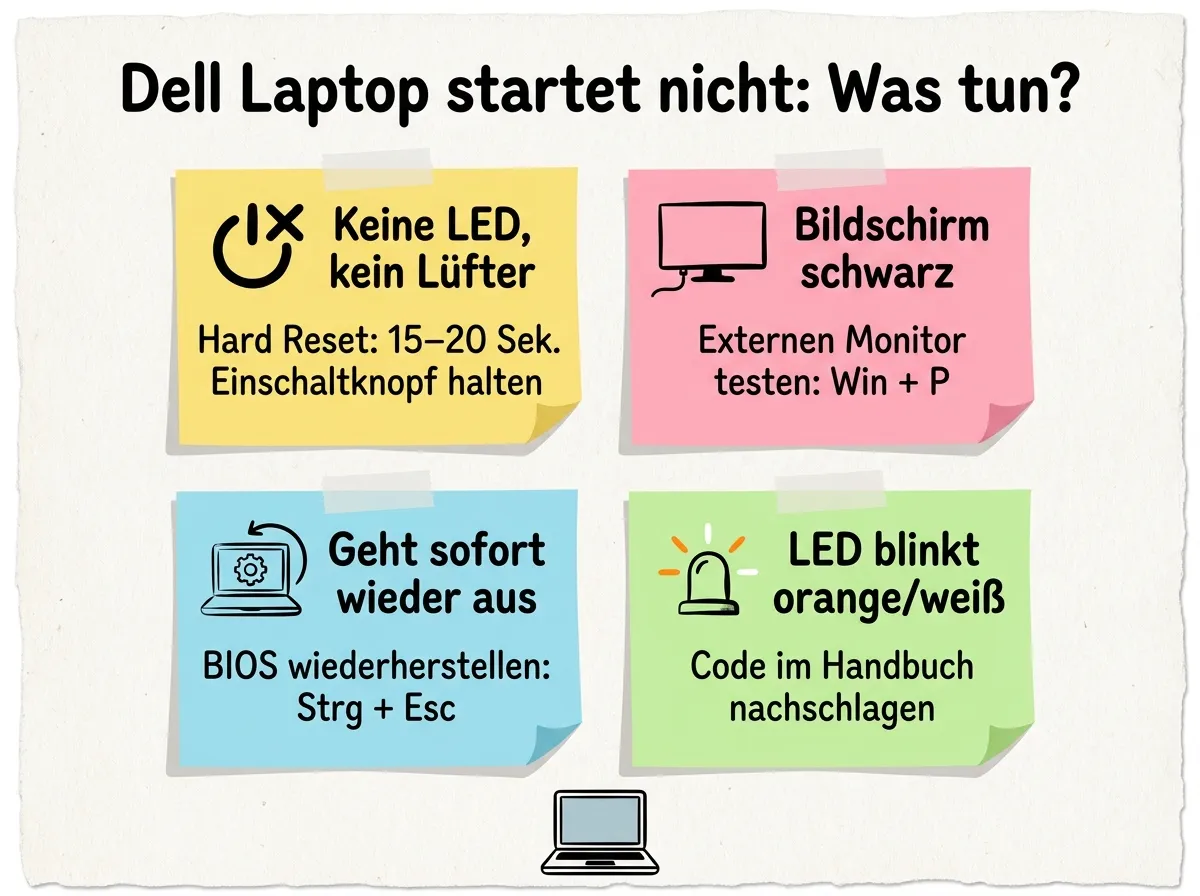
| Keine LED, kein Lüfter | Reststrom, Ladegerät, leere Batterie | Hard Reset, Stromversorgung testen |
| Betriebslicht an, Bildschirm schwarz | Display, Arbeitsspeicher, Ruhezustand | Zweiten Monitor anschließen |
| Lüfter läuft an, Gerät geht wieder aus | Batterie, Hitze, Firmware | Nur mit Netzteil testen, Firmware wiederherstellen |
| Lämpchen blinkt orange und weiß oder Pieptöne | Hardware-Fehlercode | Code im Handbuch nachschlagen |
| Dell-Logo erscheint, System lädt nicht | Betriebssystem oder Festplatte | Abgesicherten Modus probieren |
Erscheint das Dell-Logo, ist die Hardware in der Regel in Ordnung. Dann liegen die Probleme beim Betriebssystem oder beim Laufwerk, und der abgesicherte Modus oder die automatische Reparatur sind die nächste Methode. Hilft beides nicht, musst du am Ende Windows neu installieren. Alle anderen Situationen behandeln die nächsten Abschnitte.
Warum startet der Dell-Laptop nicht, obwohl er am Strom hängt?
Das wirkt dramatisch, lässt sich aber oft am schnellsten beheben. In den Schaltkreisen vieler Laptops kann eine kleine Restladung hängen bleiben. Gerät der Energie-Controller dadurch durcheinander, verweigert das System den Start, bis diese Ladung abgebaut ist.
Ist das Ladegerät selbst defekt, hilft das allerdings nicht. Überprüfe deshalb zuerst die Stromversorgung:
- Steck den Stecker direkt in eine Steckdose, die nachweislich funktioniert. Lass die Steckerleiste vorerst weg.
- Schau auf das Lämpchen am Netzteil. Viele Dell-Netzteile haben ein kleines weißes Licht. Ist es aus, ist der Adapter oder das Kabel hinüber.
- Untersuche das Kabel auf Knicke, ausgefranste Stellen oder Schmorspuren. So ein Kabel gehört ausgetauscht, nicht mit Klebeband geflickt.
- Kontrolliere die Ladebuchse auf verbogene Pins, Staub oder Wackeln.
- Nimm testweise ein kompatibles Dell-Ladegerät mit gleicher oder höherer Wattzahl. Läuft das Notebook damit, hast du den Fehler gefunden.
Bei Modellen mit USB-C-Ladung lohnt sich ein anderer USB-C-Anschluss. Manche Geräte nehmen Strom nur über bestimmte Ports an.
Wie machst du einen Hard Reset?
Der Hard Reset entlädt den Reststrom. Deine Dateien bleiben dabei unangetastet.
- Zieh das Stromkabel ab und entferne alle angeschlossenen Geräte: USB-Sticks, Dockingstation, Maus, Monitore, SD-Karten.
- Lässt sich die Batterie bei deinem Modell herausnehmen, nimm sie heraus. Die meisten aktuellen Geräte haben sie fest verbaut, dann überspringst du diesen Schritt.
- Den Einschaltknopf 15 bis 20 Sekunden lang gedrückt halten.
- Schließ nur das Stromkabel (und gegebenenfalls die Batterie) wieder an und schalte das Gerät ein.
Klappt es nicht beim ersten Mal, wiederhole den Vorgang einmal, bevor du zum nächsten Schritt gehst.
Was tun, wenn der Bildschirm des Dell-Laptops schwarz bleibt?
Du hörst den Lüfter, die Tastatur leuchtet vielleicht sogar, aber das Display zeigt nichts. Strom kommt also an. Die Ursache liegt beim Bildschirm oder beim Arbeitsspeicher.
So grenzt du es ein:
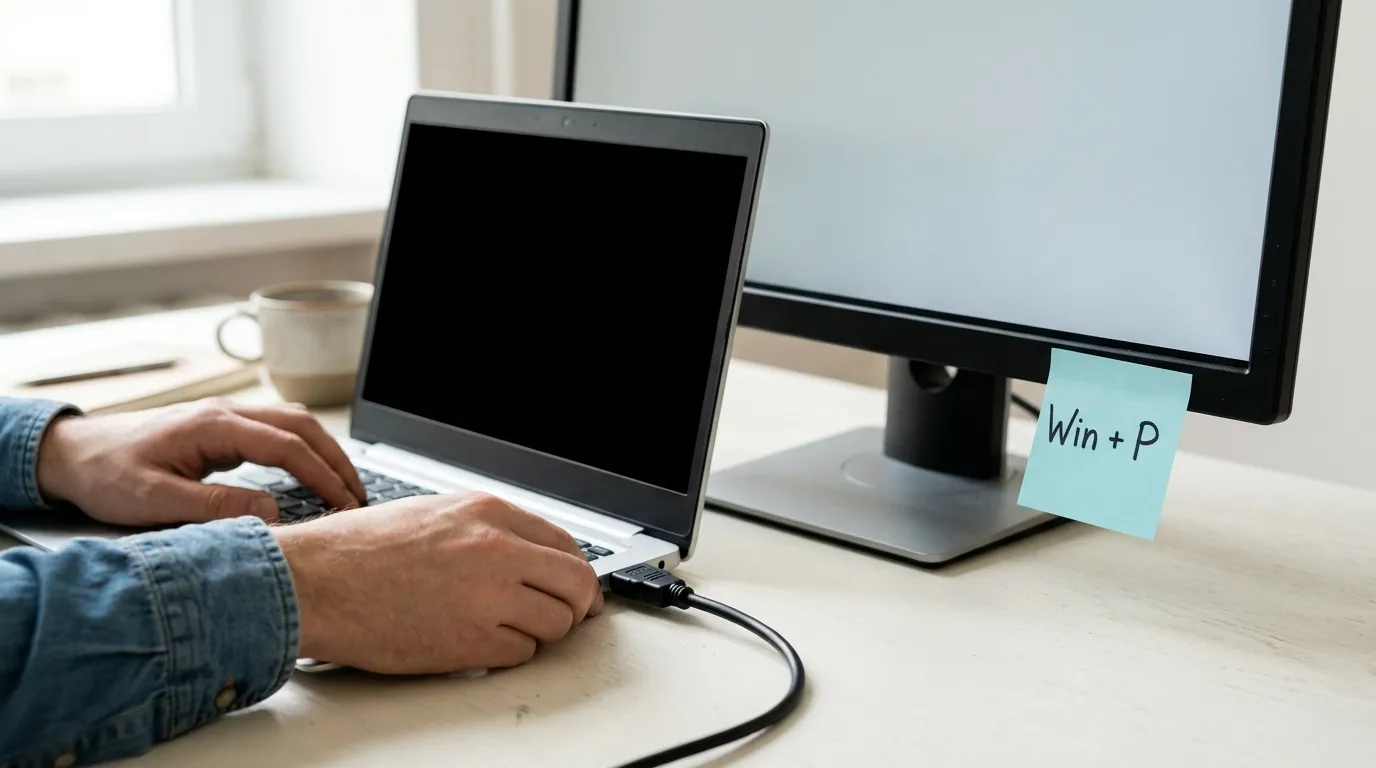
- Verbinde einen externen Monitor oder Fernseher per HDMI oder USB-C. Drück
Win + Pund wähle „Duplizieren“ oder „Nur zweiter Bildschirm“. Die Kombination wirkt auch, wenn du nichts siehst. Erscheint das Bild am zweiten Monitor, ist das interne Display, sein Kabel oder die Hintergrundbeleuchtung defekt. - Viele aktuelle Dell-Modelle haben einen eingebauten LCD-Selbsttest (BIST). Bei vielen Geräten schaltest du dafür bei gedrückter Taste
Dein. Laufen einfarbige Flächen über das Display, ist es in Ordnung. Die Kombination hängt vom Modell ab, schau im Handbuch nach, wenn nichts passiert. - Steckt das Gerät nur im Ruhezustand fest, startet
Win + Strg + Umschalt + Bden Grafiktreiber neu.
Erkennst du mit einer Taschenlampe ein schwaches Bild, ist die Hintergrundbeleuchtung ausgefallen. Das gehört in die Werkstatt.
Warum geht das Gerät nach ein paar Sekunden wieder aus?
Läuft der Lüfter an und alles schaltet sich sofort wieder ab, stecken meist die Batterie, Hitze oder ein Firmware-Fehler dahinter. Zuerst Batterie und Kühlung:
- Teste nur mit Netzteil. Ist die Batterie herausnehmbar, probier es ohne sie. Läuft das Notebook dann, ist sie der Übeltäter.
- Achte auf eine Wölbung. Hebt sich die Tastatur oder klickt das Touchpad nicht mehr, kann der Akku aufgebläht sein. Dann nicht weiter benutzen und tauschen lassen.
- Reinige die Lüftungsschlitze. Staub kann eine Notabschaltung wegen Überhitzung auslösen. Lass alles abkühlen und puste die Schlitze mit kurzen Stößen Druckluft aus.
Wie lässt sich das BIOS wiederherstellen?
Wurde ein Firmware-Update unterbrochen, läuft das Gerät oft kurz an und bricht ab, bevor überhaupt etwas angezeigt wird. Für diesen Fall gibt es einen Wiederherstellungsmodus, der auf eine Sicherungskopie zurückgreift. Laut der Dell-Anleitung zur BIOS-Wiederherstellung führen die folgenden Schritte zum Ziel:
- Entferne alle USB-Laufwerke. Stell sicher, dass die Batterie mindestens 25 Prozent Ladung hat.
- Zieh das Netzkabel ab.
- Drück
Strg + Escauf der eingebauten Tastatur und lass die Tasten unten. Eine USB-Tastatur geht hier nicht. - Steck das Netzkabel wieder ein, während die Tasten gedrückt sind. Lass los, sobald der Wiederherstellungsbildschirm erscheint.
- Klicke auf die Option „BIOS wiederherstellen“ und dann auf „Weiter“. Der Computer startet mehrmals neu, schalte ihn in dieser Zeit nicht aus.
Erscheint der Bildschirm nicht, drück die Tasten etwas länger. Danach rufst du beim Dell-Logo mit F2 das Setup auf und kontrollierst die BIOS-Einstellungen wie Datum, Uhrzeit und Startmodus.
Bei vielen Modellen kann ein Firmware-Update auch automatisch per Update-Dienst ankommen. Wer den Zeitpunkt lieber selbst bestimmt, kann Windows Update vorübergehend deaktivieren und das Update dann am Strom einspielen.
Was bedeutet es, wenn die LED orange und weiß blinkt?
Hier meldet das Gerät selbst, was nicht stimmt. Scheitert der Selbsttest beim Start (POST), zeigt ein Dell-Laptop den Fehler oft über das Lade- oder Betriebslicht an: einige Male orange, kurze Pause, dann einige Male weiß.
Diese Codes stehen in Dells Tabellen für Latitude- und Precision-Modelle:
| Code (orange, weiß) | Bedeutung | Was du tun kannst |
|---|---|---|
| 2, 1 | Prozessorfehler | Technischen Support kontaktieren |
| 2, 2 | Mainboard oder Firmware (ROM) | Wiederherstellung durchführen |
| 2, 3 | Kein Arbeitsspeicher erkannt | RAM neu einsetzen, wenn zugänglich |
| 2, 7 | Display-Fehler | LCD-Selbsttest ausführen |
| 3, 1 | CMOS-Batterie leer | Knopfzelle tauschen lassen |
Die Tabellen unterscheiden sich je nach Produktreihe, schlag die Bedeutung also im Service-Handbuch deines Modells nach. Ältere Geräte piepen stattdessen. Dann zählst du die Töne.
Wann solltest du den Dell-Support kontaktieren?
Manche Probleme lassen sich zu Hause nicht lösen. Wende dich an den Dell-Support oder, nach Ablauf der Garantie, an eine Werkstatt, wenn:
- trotz intaktem Ladegerät und Hard Reset keinerlei Lebenszeichen kommt,
- der Code auf Prozessor, Mainboard oder Arbeitsspeicher zeigt,
- der Akku aufgebläht ist,
- die Wiederherstellung scheitert,
- Flüssigkeit, ein Sturz oder Brandgeruch im Spiel war.
Leg die Service-Tag-Nummer bereit, sie steht auf der Unterseite. Hast du kein Backup, sag das gleich am Anfang und bitte darum, die Festplatte oder SSD nicht zu löschen. Lässt sich die SSD ausbauen, kann eine Werkstatt vorher eine Sicherung erstellen.
Lohnt sich eine Reparatur?
Liegt es am Ladegerät, an der Batterie oder an der Firmware, fast immer. Ein defektes Mainboard in einem älteren Gerät ist dagegen eine Abwägung zwischen Kostenvoranschlag und Alter.
Fährt dein Computer wieder hoch, bleibt aber beim nächsten Update hängen, hilft dir unser Ratgeber, wenn Windows Update hängt.
Hat es geklappt?
0 Leser sagen: Das hat geholfen
Gut. Ein Ärgernis weniger an der Wand.
Schade. Schreib uns, was du versucht hast, oder schau, ob andere dasselbe Problem haben.